


Update voor het digitale LCD/LED-instrumentenpaneel van VW en Audi: stappen voor de OTA-update van iKAGOO, geschiktheid en oplossingen
Volkswagen & Audi · PQ & MQB · Online OTA-update
Deze Update voor het digitale LCD/LED-instrumentenpaneel van VW en Audi In deze handleiding wordt uitgelegd hoe u een in aanmerking komend iKAGOO LCD-instrumentenpaneel via wifi kunt updaten met behulp van de ingebouwde OTA-functie. Dit geldt voor ondersteunde Volkswagen- en Audi-producten op basis van de PQ- en MQB-platforms die via iKAGOO worden geleverd, en geldt niet voor een origineel Volkswagen- of Audi-fabrieksinstrumentenpaneel.
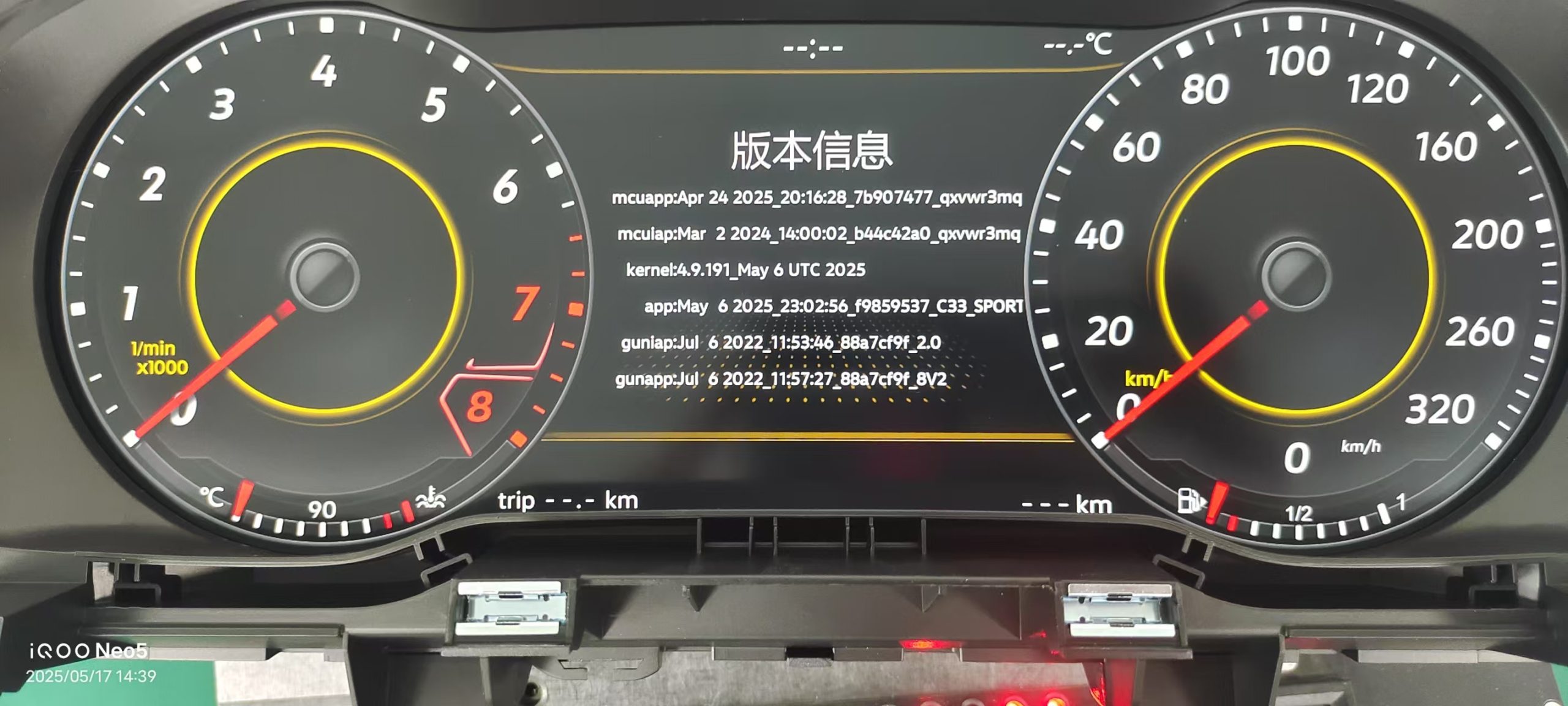
Voorbeeld van het scherm met versie-informatie. Controleer de bouwdatum van de app voordat u Online Update opent.
Snel antwoord
Update van het digitale LCD/LED-instrumentenpaneel van VW en Audi: kan uw iKAGOO-instrumentenpaneel online worden bijgewerkt?
Geschikte iKAGOO-LCD-/LED-dashboards voor de aftermarket voor Volkswagen- en Audi-modellen op het PQ- of MQB-platform kunnen online worden bijgewerkt via Instellingen → Systeem → Online update. Zowel 2,4 GHz- als 5 GHz-wifi worden ondersteund.
Een app-build van 16 april 2025 of later ondersteunt de online OTA-methode. Voor eerdere versies is de beproefde offline of USB-updatemethode vereist.
Voor een gewone online OTA-update is geen voorafgaand contact met iKAGOO nodig. Als op het scherm Geen update beschikbaar, Er is momenteel geen update beschikbaar voor dat cluster.
Toepasselijkheid
Voor wie deze OTA-gids bedoeld is
iKAGOO LCD-/LED-instrumentenpanelen voor de aftermarket
Deze handleiding is uitsluitend bedoeld voor ondersteunde iKAGOO-LCD-/LED-dashboards van derden.
Geen OEM-fabrieksdashboard
Dit zijn aftermarket-vervangings- of retrofit-LCD/LED-digitale instrumentenpanelen voor ondersteunde Volkswagen- en Audi-modellen op basis van het PQ- of MQB-platform; het gaat hier niet om fabrieksgemonteerde OEM-instrumentenpanelen.
Online route-update
Het cluster moet normaal opstarten en toegang bieden tot het ingebouwde menu 'Online Update'.
Geschiktheidscontrole
Geschiktheid voor de update van het digitale LCD/LED-instrumentenpaneel van VW en Audi
| Controleer | OTA-vereiste | Wat te doen als het niet klopt |
|---|---|---|
| Soort product | Geschikt voor iKAGOO LCD-instrumentenpaneel van Volkswagen of Audi | Gebruik deze handleiding niet voor een cluster dat hier niets mee te maken heeft |
| Platform | Ondersteunde PQ- of MQB-route | Controleer of het juiste platform is geselecteerd voordat u de update uitvoert |
| APP bouwen | 16 april 2025 of later | Gebruik de bevestigde offline of USB-updateprocedure |
| Clusterstatus | Start normaal op en opent Instellingen | Probeer geen standaard OTA-herstel uit te voeren |
| Stroom | Het normale, oorspronkelijke vermogen van het voertuig blijft stabiel | Zorg dat de stroomtoevoer stabiel is voordat u begint |
| Netwerk | Stabiele wifi op 2,4 GHz of 5 GHz | Zorg dat de verbinding goed werkt voordat je gaat downloaden |
Veiligheidszone
Stop met updaten als een van de volgende situaties van toepassing is
Ga niet door met de normale OTA
- Het cluster start niet op zoals gewoonlijk
- Het scherm is al zwart
- De informatie over de app-versie kan niet worden geopend
- Het is onzeker of er voor het PQ- of het MQB-platform wordt gekozen
- Op het cluster is een onbekend pakket geïnstalleerd
- De bedrading van het voertuig of de kabelboom van het instrumentenpaneel is aangepast
- Het vermogen van het voertuig is onstabiel
- Het product is geleverd door een andere verkoper en de firmware-bron is onbekend
Voorafgaand aan de update
Checklist voor de voorbereiding
- Open Instellingen → Over / Versie-informatie
- Maak een foto van de huidige APP-, MCU- en UI-gegevens
- Leg het huidige CAN-protocol vast
- Taal, eenheden en thema-instellingen opslaan
- Zorg ervoor dat de cluster normaal van stroom wordt voorzien
- Koppel de kabelboom van het instrumentenpaneel niet los
- Maak verbinding met een stabiel 2,4 GHz- of 5 GHz-wifi-netwerk
- Begin niet als het cluster al niet goed functioneert
Stapsgewijze handleiding
Hoe voer je een update uit voor het digitale LCD/LED-instrumentenpaneel van VW en Audi via wifi?
Controleer de huidige app-build
Open Instellingen → Over / Versie-informatie. Controleer of de bouwdatum van de app 16 april 2025 of later is voordat u de online OTA-route gebruikt.
De huidige instellingen opslaan
Maak een screenshot of noteer het huidige CAN-protocol, de taal, de eenheden en het thema. Deze instellingen blijven meestal na de update behouden, maar dankzij deze notitie kunt u ze herstellen als de voertuiggegevens niet correct worden herkend.
Verbind het cluster met wifi
Open de netwerkinstellingen en maak verbinding met een stabiel 2,4 GHz- of 5 GHz-wifi-netwerk. Je kunt ook de hotspot van je telefoon gebruiken. Houd je telefoon in de buurt en laat de hotspot actief totdat het downloaden is voltooid.
Open online update
Ga naar Instellingen → Systeem → Online update. Het menupad is hetzelfde voor alle ondersteunde PQ- en MQB-producten.
Controleer of er een update beschikbaar is
Start de online controle. Als op het scherm staat Geen update beschikbaar, Er is momenteel geen update voor het cluster beschikbaar. Controleer niet herhaaldelijk of installeer geen bestand dat hier niets mee te maken heeft.
Download de update
Download de update die door het OTA-systeem wordt weergegeven. De bestandsgrootte varieert afhankelijk van de firmwareversie en de update-items, dus ga uit van de grootte die op het daadwerkelijke updatescherm wordt weergegeven in plaats van op een vaste schatting.
Doorgaan als de download is onderbroken
Als het downloaden vastloopt of wordt onderbroken, ga dan terug naar de pagina 'Online update' en ga verder met het downloaden. Start het cluster niet opnieuw op tenzij dit echt nodig is, en schakel de stroomtoevoer naar het voertuig niet herhaaldelijk uit.
Installeer de update
Volg de instructies op het scherm. Als een Installeren Als de knop verschijnt, selecteer deze dan. Zorg ervoor dat de cluster normaal van stroom blijft voorzien en onderbreek het updateproces niet. De duur van de update is afhankelijk van de firmwareversie en de opgenomen onderdelen; ga daarom niet uit van een vast aantal minuten als garantie.
Opnieuw opstarten nadat “Update voltooid” is weergegeven”
Wanneer Update voltooid Als dit verschijnt, drukt u één keer op een willekeurige knop op het stuur om het instrumentenpaneel opnieuw op te starten. U hoeft de auto niet op slot te doen en drie minuten te wachten.
Controleer het resultaat
Opnieuw openen Instellingen → Over / Versie-informatie en controleer of de verwachte APP-, MCU- of UI- gegevens zijn gewijzigd. Controleer vervolgens de belangrijkste voertuiggegevensfuncties voordat u het systeem in gebruik neemt.
Na de herstart
Controle na de update
- Informatie over de versie van de app, MCU of gebruikersinterface
- Snelheidsweergave
- RPM-weergave
- Brandstofpeil of laadstatus van de elektrische auto
- Richtingsaanwijzers
- Waarschuwingslampjes en zelftest
- TPMS-informatie (indien ondersteund)
- Bediening op het stuur
- Taal en eenheden
- Thema en indeling van de interface
- Voertuigherkenning via het CAN-protocol
- Normaal gedrag bij het afsluiten en opnieuw opstarten
Kies de juiste route
Online OTA-update of offline updatepakket?
| Situatie | Aanbevolen route | Actie |
|---|---|---|
| Online Update vindt een nieuwe versie | Online reisbureau | Volg de download- en installatie-instructies op het scherm |
| Geen update beschikbaar | Geen actie vereist | Er is momenteel geen online update beschikbaar |
| De app is vóór 16 april 2025 gebouwd | Offline / USB-beoordeling | Gebruik de bevestigde offline updateroute |
| Het downloaden is onderbroken | Terug naar Online Update | Ga door met het downloaden zonder onnodig opnieuw op te starten |
| Zwart scherm na een fout bij het updaten | Het juiste offline pakket is vereist | Start het apparaat niet herhaaldelijk opnieuw op en installeer geen onbekende firmware |
| Cluster is bij een andere verkoper gekocht | Onafhankelijke betaalde ondersteuning | Gebruik FixMyDash.com voor softwareondersteuning op afstand |
Probleemoplossing
Veelgestelde vragen over OTA-updates
Geen update beschikbaar
Dit betekent dat er momenteel geen online update voor het cluster beschikbaar is. Controleer dit niet herhaaldelijk en installeer geen pakket uit een andere bron dat hier niets mee te maken heeft.
Het downloaden van de update is gestopt
Opnieuw invoeren Instellingen → Systeem → Online update en ga door met het downloaden. Start het cluster alleen opnieuw op als dat echt nodig is.
De wifi-verbinding is onstabiel
Maak opnieuw verbinding met een stabiel wifi-netwerk op 2,4 GHz of 5 GHz. Als je een hotspot op je telefoon gebruikt, houd de telefoon dan dichtbij en laat de hotspot actief totdat het downloaden is voltooid.
De update duurt langer dan verwacht
De duur van de update hangt af van de firmwareversie en de meegeleverde onderdelen. Zorg ervoor dat het instrumentenpaneel gewoon van stroom blijft voorzien en houd de status op het scherm in de gaten in plaats van uit te gaan van een vaste geschatte tijd.
Het scherm werd zwart
Een normale OTA-update zou geen zwart scherm moeten veroorzaken. Beschouw dit als een updatefout waarvoor het juiste offline upgradepakket nodig is. Start het cluster niet herhaaldelijk opnieuw op, koppel de stroomtoevoer niet los en installeer geen onbekende bestanden.
De voertuiggegevens worden na het opnieuw opstarten niet herkend
Laad het opgeslagen CAN-protocol opnieuw en controleer de instellingen voor taal, eenheden en thema. Pas alleen de items aan die niet correct worden herkend.
Offlinepakket en ondersteuning bij herstel
Wanneer technische ondersteuning nodig is
Gekocht bij iKAGOO
Bij een normale online OTA-update is geen contact nodig. Neem alleen contact op met de ondersteuning als er een bevestigd offline upgradepakket of herstelpakket nodig is.
Geef het volgende allemaal op:
- Bestelnummer
- Model en bouwjaar van het voertuig
- Foto met informatie over de huidige versie
- Apparaat-ID
- Foto op het achteretiket
- Korte video die de huidige toestand laat zien
Zonder voldoende product- en versie-informatie kan niet worden vastgesteld welk offlinepakket het juiste is.
Gekocht bij een andere verkoper
iKAGOO kan de hardware, firmwareversie, CAN-busroute of bedradingsconfiguratie van andere verkopers niet controleren. Deze producten vallen buiten de aftersales-ondersteuning van iKAGOO.
Voor betaalde hulp bij het op afstand herstellen of updaten van software kunt u gebruikmaken van FixMyDash.com.
Gerelateerde technische bronnen
Ga verder met de juiste handleiding
USB-updateprocedure
Gebruik de USB-methode als de app-versie te oud is voor een online OTA-update of als er een beproefd offline pakket nodig is.
Handleiding voor het updaten via USB van het digitale LCD/LED-instrumentenpaneel van VW en Audi
Gebruikershandleiding Digital Cluster
Bekijk de informatie over de bediening, instellingen en ondersteuning voor de digitale instrumentenpanelen van Volkswagen en Audi.
Gebruikershandleiding voor het digitale instrumentenpaneel van Volkswagen en Audi
Compatibiliteitsbeoordeling
Controleer vóór de aankoop of technische vervanging of het om het juiste voertuig, platform, de juiste bedrading en de juiste productroute gaat.
Veelgestelde vragen
Veelgestelde vragen over de update van het digitale LCD/LED-instrumentenpaneel van VW en Audi
Ondersteunen zowel de PQ- als de MQB-LCD-instrumentenpanelen OTA?
Ja. De ondersteunde iKAGOO-producten voor Volkswagen en Audi op basis van de PQ- en MQB-platforms maken gebruik van hetzelfde menupad voor online updates.
Werkt OTA zowel op 2,4 GHz- als op 5 GHz-wifi?
Ja. Zowel 2,4 GHz- als 5 GHz-wifi kan worden gebruikt als de netwerkverbinding stabiel is.
Moet ik voorafgaand aan een gewone online update contact opnemen met iKAGOO?
Nee. Als het cluster een beschikbare online update vindt, volgt u de instructies op het scherm. Neem alleen contact op met de ondersteuning als er een bevestigd offline upgradepakket of herstelpakket nodig is.
Wat moet ik doen als er “Update voltooid” verschijnt?
Druk één keer op een willekeurige knop op het stuur om het instrumentenpaneel opnieuw op te starten. Het is niet nodig om de auto op slot te doen en drie minuten te wachten.
Duurt de update altijd even lang?
Nee. De duur hangt af van de firmwareversie en de opgenomen update-onderdelen. Laat het cluster gewoon ingeschakeld totdat de update is voltooid.
Worden het CAN-protocol en de weergave-instellingen gewist?
Meestal blijven ze behouden. Sla ze op voordat je de update uitvoert en herstel daarna alleen de instellingen die niet correct worden herkend.
Kan het LCD-instrumentenpaneel van een andere verkoper deze update gebruiken?
Deze handleiding is opgesteld voor originele iKAGOO-producten voor Volkswagen en Audi. Er kan niet worden aangenomen dat de hardware en firmware van andere verkopers hiermee overeenkomen. Gebruik FixMyDash.com voor betaalde softwareondersteuning op afstand.
Gebruik de juiste updateroute
Online OTA voor reguliere updates. Offline pakketten voor herstel bevestigd.
Gebruik de ingebouwde functie voor online updates wanneer er een geschikte versie beschikbaar is. Als voor een iKAGOO-product een offline pakket nodig is, zorg dan dat u de bestel- en apparaatgegevens bij de hand hebt voordat u contact opneemt met de helpdesk. Voor producten die elders zijn aangeschaft, kunt u FixMyDash.com gebruiken voor betaalde softwareondersteuning.









Add comment
Je moet ingelogd zijn op om een reactie te plaatsen.