


Connect Wireless CarPlay to Audi VW Digital Cluster Installation Guide
Draadloze CarPlay & Huawei HiCar-installatie voor Audi / VW digitale clusters
Gebruik deze handleiding om Apple CarPlay of Huawei HiCar te verbinden op een ondersteund iKAGOO Linux-gebaseerd Audi / Volkswagen digitaal cluster, geluid via het juiste fabrieks-audiopad te routeren, verbindings- of autorisatieproblemen te diagnosticeren en te bepalen wanneer een firmwarecontrole daadwerkelijk nodig is.
Hoe werken CarPlay of HiCar op een iKAGOO Audi / VW digitaal cluster?
Het digitale cluster verzorgt voornamelijk de visuele interface. Open het menu van het cluster Telefoonverbindingen selecteer CarPlay of HiCar en koppel de telefoon via de ondersteunde verbindingsroute. Voor geluid moet de telefoon normaal gesproken de originele Bluetooth, AUX of audio-uitgang van de fabrieksradio van het voertuig gebruiken in plaats van het cluster te behandelen als het belangrijkste luidsprekeruitvoerapparaat.
Visuele interface
Kaarten, menu's en ondersteunde telefoonkoppeling-visuals verschijnen op het digitale cluster.
Fabrieksaudio-route
Muziek en navigatiestem moeten normaal via het originele audiosysteem van het voertuig worden geleid.
Problemen oplossen vóór het bijwerken
Koppeling, audiorouting en autorisatie moeten worden gecontroleerd voordat een online of USB-firmwareroute wordt gebruikt.
Voor welke Audi- en Volkswagen-digitale clusters is deze handleiding bedoeld?
Deze pagina is voor ondersteunde iKAGOO Linux-gebaseerde Audi / Volkswagen digitale clusters of digitale cockpit-retrofitsystemen die een telefoonconnectiviteitsroute bieden voor Apple CarPlay en/of Huawei HiCar.
Gebruik deze handleiding wanneer
- Het voertuig een ondersteunde Audi- of Volkswagen-digitale-clusterretrofitroute gebruikt.
- De clusterinterface bevat het ondersteunde menu Telefoonconnectiviteit / smartphone-koppeling.
- U een iPhone aansluit voor Apple CarPlay of een ondersteunde Huawei-telefoon voor Huawei HiCar.
- De fabrieks-Bluetooth-, AUX- of originele head-unit-audioroute is nog steeds beschikbaar voor geluid.
Behandel dit niet als een universele handleiding voor
- Android-head-units of Android-multimediasystemen.
- Vervangingen van fabrieks-MIB-schermen.
- Generieke CarPlay-boxen van derden.
- Elk Audi- of Volkswagen-cluster waarvan de hardware, menustructuur of firmwareroute niet is bevestigd.
Voertuigvoorbeelden zijn identificatievoorbeelden, geen volledige compatibiliteitslijst. Bestaande ondersteuningsdossiers kunnen verwijzen naar voertuigen zoals Volkswagen Golf 7, Volkswagen Passat B8 of Audi A4 B8, maar compatibiliteit moet nog steeds worden bevestigd op basis van het exacte bouwjaar, dashboard, originele cluster en geïnstalleerde digitale-clusterversie.
Wat moet u controleren voordat u CarPlay of Huawei HiCar aansluit?
Bewijs van voertuig en cluster
- Voertuigmodel en bouwjaar.
- Duidelijke foto van dashboard / stuurwiel.
- Foto van het menu Telefoonconnectiviteit op het digitale cluster.
- Huidig software-/versiescherm als een firmwareprobleem wordt vermoed.
Bewijs van telefoon en audio
- Telefoonmodel en huidige besturingssysteemversie.
- Bluetooth en Wi-Fi ingeschakeld waar vereist door de ondersteunde verbindingsroute.
- Originele autobluetooth, AUX of fabrieksaudio-ingang beschikbaar.
- Elke exacte foutmelding vastgelegd voordat instellingen worden gereset.
Begin niet met een firmware-flash. Als CarPlay of HiCar mislukt, bepaal eerst of het probleem de telefoonkoppelingsroute, de audiorouting van het voertuig, de autorisatiestatus of de firmwareversie is. Een firmware-update is niet de eerste troubleshootingstap.
Hoe u Apple CarPlay of Huawei HiCar verbindt met het digitale cluster
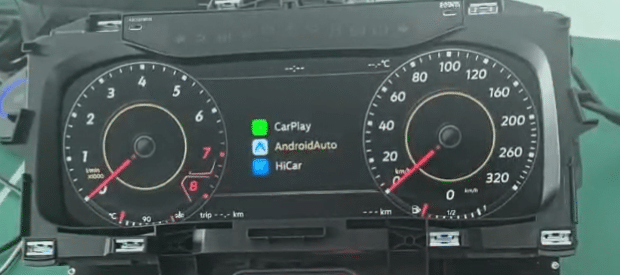
Open de Telefoonverbindingen interface op het digitale cluster. Op sommige firmwareversies kan hetzelfde gebied worden weergegeven als Mobiele connectiviteit. Dit is het verbindingsmenu dat wordt gebruikt door de ondersteunde smartphone-linkroute; koppel niet vanuit ongerelateerde systeemmenu's tenzij iKAGOO-ondersteuning u specifiek instrueert dit te doen.
Apple CarPlay verbinden
Selecteer het CarPlay pictogram in het menu Telefoonconnectiviteit van het digitale cluster. Open op de iPhone Instellingen → Bluetooth, zoek de apparaatnaam die door het cluster wordt weergegeven en voltooi de koppelingsprompts die op de telefoon en het cluster worden weergegeven.
- Gebruik het juiste menu: begin bij Telefoonconnectiviteit, niet bij een willekeurige algemene Bluetooth-instellingenpagina.
- Sta de prompts toe: annuleer de toestemmingsschermen voor telefoonkoppeling niet tijdens de eerste koppeling.
- Nadat de visuele verbinding is gestart: bevestig dat de telefoon ook is verbonden met de originele autobluetooth of het vereiste fabrieksaudiopad voor geluid.
- Als het beeld werkt maar er is geen geluid: ga verder naar de audiosectie hieronder in plaats van herhaaldelijk de CarPlay-koppeling te verwijderen.
Huawei HiCar verbinden
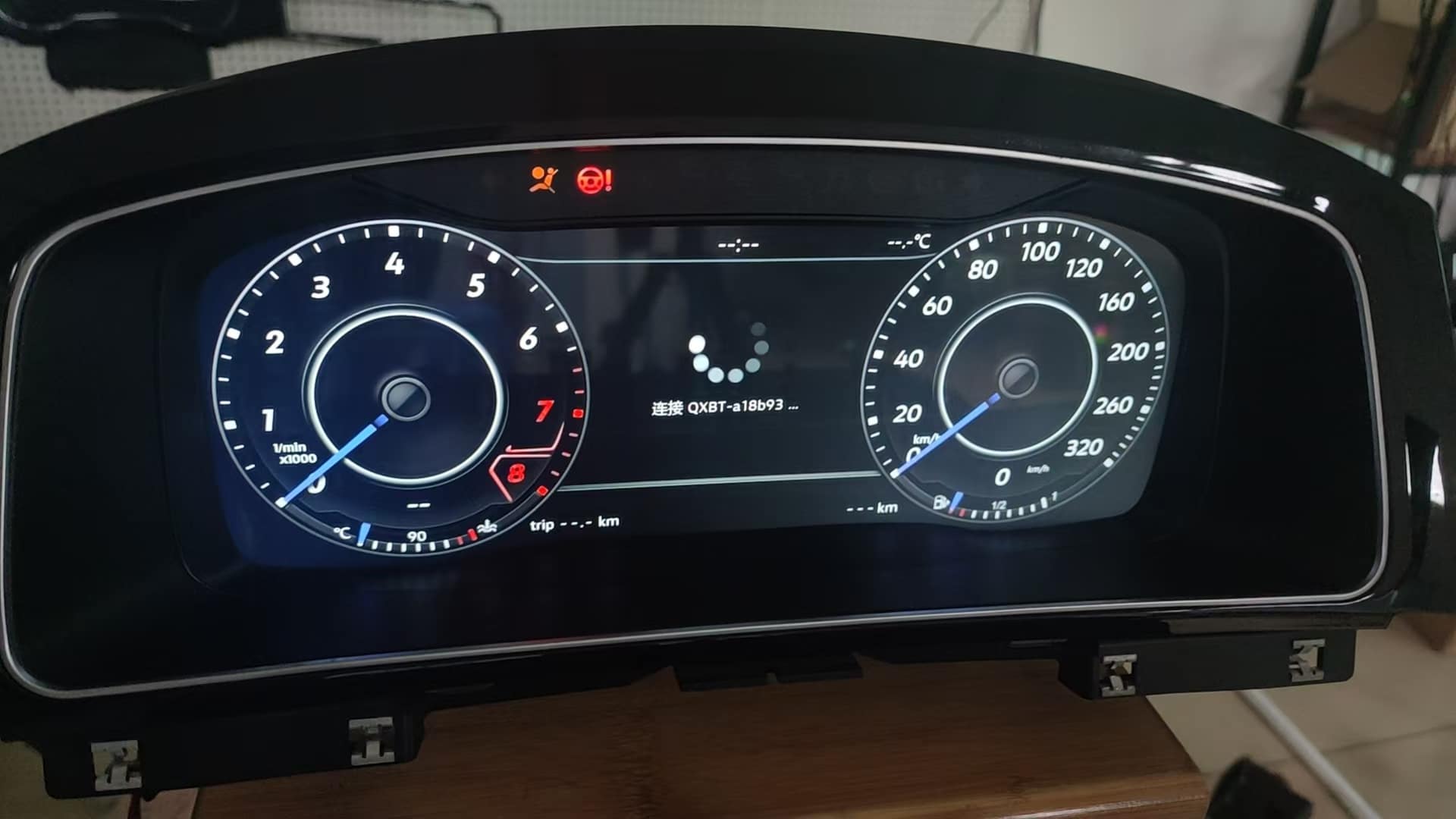
Selecteer het HiCar pictogram op het digitale cluster en volg vervolgens de aanwijzingen op zowel het cluster als de Huawei-telefoon. Houd Bluetooth en Wi-Fi ingeschakeld tijdens het ondersteunde installatieproces.
- Telefoonvariatie is belangrijk: de exacte schermen kunnen verschillen per Huawei-telefoonmodel en HarmonyOS-versie.
- Reset niet blindelings: als het koppelen mislukt, noteer dan eerst het huidige clusterscherm en het telefoonmodel.
- Controleer het audiopad van het voertuig: een geslaagde visuele verbinding betekent niet automatisch dat het originele audiosysteem de juiste telefoonuitgang heeft geselecteerd.
- Als het menu niet overeenkomt: stop en bevestig de geïnstalleerde firmware-route voordat u instructies van een andere clusterversie toepast.
Bevestig de fabrieks-audioroute
Nadat de telefoonkoppelingsinterface op het cluster verschijnt, speel een bekend audiobron of navigatieprompt af en bevestig dat de telefoon audio verzendt via het originele Bluetooth, AUX of fabrieks-head-unit-audiopad dat door de voertuigconfiguratie vereist is.
- Diagnoseer “geen geluid” niet alleen op basis van het clusterdisplay.
- Controleer het actieve audio-uitvoerapparaat op de telefoon.
- Controleer de originele Bluetooth- of AUX-ingangsselectie van het voertuig.
- Controleer het stemvolume van de kaart-app apart als muziek werkt maar navigatiestem niet.
Controleer ondersteunde stuurwielbediening
Zodra de verbinding stabiel is, test u alleen de stuurwielfuncties die verwacht worden voor het bevestigde voertuig, de CANBUS-installatie en de firmwareconfiguratie.
- Knopgedrag kan variëren per voertuigplatform, modeljaar en stuurwielversie.
- Ondersteunde volume-, track-, menu- of stemgerelateerde functies kunnen afhangen van de overeenkomende CANBUS-configuratie.
- Als een knop niet werkt zoals verwacht, controleer dan de voertuig- en CANBUS-configuratie voordat u aanneemt dat het digitale cluster defect is.
Waarom verschijnt CarPlay of HiCar op het digitale cluster maar is er geen geluid?
Meestal werkt de visuele verbinding, maar wordt het telefoongeluid niet naar het originele audiosysteem van het voertuig geleid. Het iKAGOO digitale cluster is voornamelijk de visuele en voertuiggegevensinterface; muziek en navigatiestem moeten normaal gesproken het fabrieks-Bluetooth-, AUX- of originele head-unit-audiopad gebruiken.
| Symptoom | Waarschijnlijke route om te controleren | Aanbevolen actie |
|---|---|---|
| CarPlay verschijnt, maar muziek en navigatiestem zijn stil | Telefoonaudio bereikt het originele voertuigeaudiopad niet | Verbind of selecteer de originele Bluetooth, AUX of vereiste fabrieksaudio-ingang van het voertuig. |
| De telefoon is alleen met het cluster gekoppeld | De displayverbinding is actief, maar de fabrieksheadunit ontvangt geen audio | Koppel of verbind de telefoon opnieuw met het originele audiosysteem van de headunit zoals vereist door het voertuig. |
| Geluid werkt aanvankelijk, maar valt weg na opnieuw verbinden | De telefoon heeft mogelijk na het opstarten een andere actieve audio-uitgang geselecteerd | Open de audio-uitgangskiezer van de telefoon en kies opnieuw het audiosysteem van het voertuig. |
| Muziek werkt, maar gesproken navigatieaanwijzingen niet | Navigatiestem is mogelijk gedempt of wordt anders gerouteerd | Controleer de steminstelling van de kaartapp, de media-uitgang van de telefoon en de audioverbinding van het voertuig. |
Praktische regel: diagnoseer het displaypad en het audiopad afzonderlijk. Een werkend CarPlay / HiCar-scherm bewijst dat de visuele verbinding actief is; het bewijst op zichzelf niet dat het fabrieksaudiosysteem de juiste telefoonuitgang heeft geselecteerd.
Wat moet u doen als het cluster “Autorisatie verloren” of verbinding mislukt toont?
Blijf het systeem niet resetten zonder eerst de fout vast te leggen. Bevestig het exacte bericht, de huidige firmware-route en of de fout na een versiewijziging is begonnen.
Leg de fout vast voordat u instellingen wijzigt
- Fotografeer of registreer het exacte Autorisatie verloren / verbindingsfout-bericht.
- Noteer het voertuigmodel en bouwjaar.
- Fotografeer het scherm Telefoonconnectiviteit en het scherm met de huidige versie.
- Noteer het telefoonmodel en de versie van het besturingssysteem.
Gebruik de ondersteunde hotspot-herautorisatieroute wanneer deze fout van toepassing is
- Open de instellingen voor Persoonlijke hotspot op de telefoon.
- Stel de naam van de hotspot in op 1234.
- Stel het hotspot-wachtwoord in op 12345678.
- Selecteer op het digitale cluster Verbinden.
- Als de ondersteunde route om een herstart of reset vraagt, selecteer Bevestig.
Belangrijk: gebruik deze hotspot-reset alleen voor de ondersteunde autorisatie- / verbindingsfout-route die hier wordt beschreven. Deze is niet hetzelfde als de afzonderlijke OTA-hotspotprocedure die door sommige clusterversie-updates wordt gebruikt. Wijzig een normaal werkend systeem niet alleen omdat deze inloggegevens in deze probleemoplossingsgids voorkomen.
Als de reset de ondersteunde verbinding niet herstelt, bewaar dan de foutvideo en versie-informatie en ga verder met firmware-routeverificatie. Herhaal resets niet eindeloos.
Wanneer moet u firmware controleren in plaats van CarPlay of HiCar-koppeling te blijven herhalen?
Controleer de firmware-route wanneer het probleem begon na een update of versiewijziging, wanneer autorisatie niet kan worden hersteld via de ondersteunde herstelroute, of wanneer het clustermenu niet overeenkomt met de verbindingsinstructies voor de geïnstalleerde hardware. Meng PQ- en MQB-pakketten niet en gebruik geen niet-geverifieerd USB-pakket.
Online-update
Gebruik een online-update via een telefoonhotspot alleen wanneer de geïnstalleerde build en ondersteuningsroute dit specifiek toestaan.
USB-update
Gebruik alleen een pakket dat is afgestemd op de geïnstalleerde clusterversie. Behandel een USB-bestand van een ander platform niet als een generieke update.
C33 telefoonlink-route
Als de geïnstalleerde unit de gedocumenteerde C33-smartphone-linkroute gebruikt, schakel die telefoonlinkfunctie dan uit vóór de ondersteunde online-updateprocedure.
Forceer CarPlay, HiCar, hotspot-update of USB-flashing niet zonder de huidige versie-informatie. Een verkeerde updateroute kan een eenvoudig koppelingsprobleem veranderen in een firmware-compatibiliteitsprobleem.
Hoe deze Audi / VW CarPlay- en HiCar-gids is opgesteld
Deze gids wordt onderhouden door de Het technische team van iKAGOO rond de ondersteunde Linux-gebaseerde Audi / Volkswagen digitale-clusterverbinding en ondersteuningsroutes die op deze pagina zijn gedocumenteerd. Er wordt gebruikgemaakt van de daadwerkelijke clustermenuverwijzingen, CarPlay / HiCar-interfaceafbeeldingen, audio-routinglogica, autorisatieherstelprocedure, firmware-veiligheidsgrenzen en vereisten voor ondersteuningsbewijs die in het artikel worden gebruikt.
Wat direct is gedocumenteerd
Ingangspunt Phone Connectivity, CarPlay- en HiCar-interfaceverwijzingen, factory-audio-routing, Authorization Lost-herstelgegevens en waarschuwingen voor firmware-routes.
Wat versieafhankelijk is
Exacte menu's, ondersteunde telefoonlinkfuncties, stuurwielgedrag, C33-route en firmware-updatemethode kunnen variëren afhankelijk van de geïnstalleerde clusterhardware en -software.
Wat deze gids niet beweert
Er wordt niet beweerd dat elk Audi / Volkswagen-voertuig dezelfde functies ondersteunt, of dat een softwarepakket beschadigde hardware, onjuiste bedrading of niet-gerelateerde voertuigstoringen kan repareren.
Beoordeeld: 2 september 2026
Doel: eigenaren en installateurs helpen het verbindingspad te diagnosticeren vóór onnodige resets of firmwarewijzigingen.
Verificatieregel: wanneer de exacte clusterversie of voertuigroute onduidelijk is, leg het bewijs vast en bevestig de compatibiliteit voordat u de firmware wijzigt.
Welke informatie moet u sturen als CarPlay of HiCar nog steeds niet werkt?
Voertuig en cluster
- Voertuigmodel en bouwjaar.
- Foto van origineel dashboard en stuurwiel.
- Foto van het menu Phone Connectivity / CarPlay / HiCar van het digitale cluster.
- Scherm met huidige versie.
Storingsbewijs
- Telefoonmodel en iOS / HarmonyOS-versie.
- Korte video die de mislukte koppeling, het gedrag zonder geluid of het autorisatiebericht toont.
- Of het probleem begon vóór of na een firmware-update.
- Of het originele Bluetooth- of AUX-audiopad van het voertuig normaal werkt.
Gerelateerde Audi / Volkswagen Digital Cluster-bronnen
Audi / VW Digital Cluster CarPlay & HiCar FAQ
Waarom toont CarPlay op het digitale cluster maar is er geen geluid?
De visuele verbinding en het audiopad zijn gescheiden. Het cluster kan de CarPlay-interface weergeven terwijl het telefoongeluid nog steeds via het originele Bluetooth-, AUX- of fabriekshoofdunit-audiopad van het voertuig moet lopen. Controleer de actieve audio-uitgang van de telefoon en de audiobron van het voertuig.
Waar moet ik de CarPlay- of HiCar-verbinding starten?
Begin vanaf de Telefoonverbindingen interface van het digitale cluster. Op sommige firmwareversies kan deze verschijnen als Mobiele connectiviteit. Begin niet vanuit niet-gerelateerde systeemmenu's tenzij ondersteuning een andere route bevestigt voor uw geïnstalleerde versie.
Hoe koppel ik Apple CarPlay op de ondersteunde digitale cluster-route?
Selecteer het CarPlay-pictogram in Phone Connectivity, open Instellingen → Bluetooth op de iPhone, zoek de apparaatnaam die door het cluster wordt weergegeven en voltooi de koppelingsprompts. Bevestig daarna dat de telefoon ook het vereiste originele audiopad van het voertuig gebruikt.
Hoe verbind ik Huawei HiCar?
Selecteer HiCar in het digitale cluster en volg de prompts die op de Huawei-telefoon en het cluster worden weergegeven terwijl Bluetooth en Wi-Fi ingeschakeld blijven. De exacte schermen kunnen variëren per Huawei-model en HarmonyOS-versie.
Welke hotspotnaam en welk wachtwoord worden gebruikt voor de ondersteunde herstelroute bij verloren autorisatie?
Voor de specifieke herstelprocedure voor autorisatie-/verbindingsfouten die op deze pagina wordt beschreven, stelt u de hotspotnaam in op 1234 en het wachtwoord voor 12345678. Verwar dit niet met een afzonderlijke OTA-update-hotspotroute die door andere procedures wordt gebruikt.
Moet ik de firmware onmiddellijk updaten als CarPlay of HiCar niet werkt?
Nee. Controleer eerst de koppelingsroute, het originele audiopad van het voertuig, het exacte autorisatiebericht en de huidige firmwareversie. Gebruik een online- of USB-update alleen na bevestiging van de juiste versie-overeenkomende route.
Kan ik PQ- en MQB-firmwarebestanden door elkaar gebruiken?
Nee. De handleiding waarschuwt specifiek om PQ- en MQB-updatepakketten niet te mengen. Gebruik alleen het pakket en de methode die zijn bevestigd voor de geïnstalleerde clusterversie.
Werken de stuurwielbedieningen altijd op dezelfde manier?
Nee. Het ondersteunde knopgedrag hangt af van het voertuigplatform, bouwjaar, stuurwielversie, CANBUS-configuratie en firmware. Controleer de bevestigde voertuigroute voordat u een knop als defect diagnosticeert.
Behandelt deze handleiding Android Auto?
Dit artikel gaat specifiek over de ondersteunde Apple CarPlay- en Huawei HiCar-routes die hier worden getoond. Android Auto-ondersteuning moet worden bevestigd op basis van de exacte clusterinterface en firmwareversie, en niet worden aangenomen op basis van deze handleiding.
Is deze handleiding voor elk Audi- en Volkswagen-model?
Nee. Deze is alleen van toepassing op ondersteunde iKAGOO Linux-gebaseerde Audi / Volkswagen digitale clusters die de gedocumenteerde telefoonkoppelingsroute gebruiken. Voertuigmodel, bouwjaar, origineel dashboard / cluster en geïnstalleerde hardware moeten nog steeds worden bevestigd.
Wat moet ik naar support sturen als het koppelen nog steeds mislukt?
Stuur het voertuigmodel en bouwjaar, een foto van het dashboard, een foto van het menu Phone Connectivity, het versiescherm, telefoonmodel en OS-versie, plus een korte video die de exacte koppelings-, audio- of autorisatiefout toont. Vermeld ook of het probleem voor of na een firmware-update is begonnen.








Add comment