


Gebruikershandleiding voor het LCD-dashboard van de auto – Upgradehandleiding
LCD-instrumentenpaneel voor in de auto — Gebruikershandleiding
Deze handleiding helpt je op weg met de Ikagoo LCD-instrumentenpaneel—een softwaregedefinieerde digitaal autodashboard (ook bekend als digitaal instrumentenpaneel / LCD-instrumentenpaneel). Je leert over kompas en navigatie, het spiegelen van je telefoon versus. Integratie van Android-autoradio’s, UI- en omgevingsstijlen, voertuig- en onderhoudsinformatie, tijd en taal, instellingen voor helderheid en aanwijzer, en PQ / MQB kalibratie.
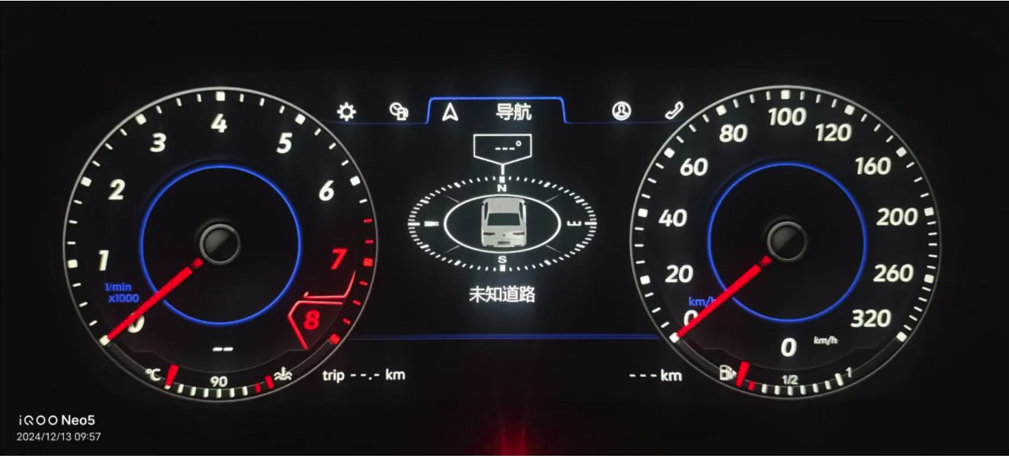
1) Kompas- en navigatieweergaven
- Kompasweergave: De navigatie- en weggegevens zijn afkomstig van de hoogwaardige VW OEM-hoofdeenheid (AID). Bij VW-modellen komt het gedrag overeen met dat van de Volkswagen Active Info Display—De fabriek van VW virtueel cockpitdisplay uitvoering.
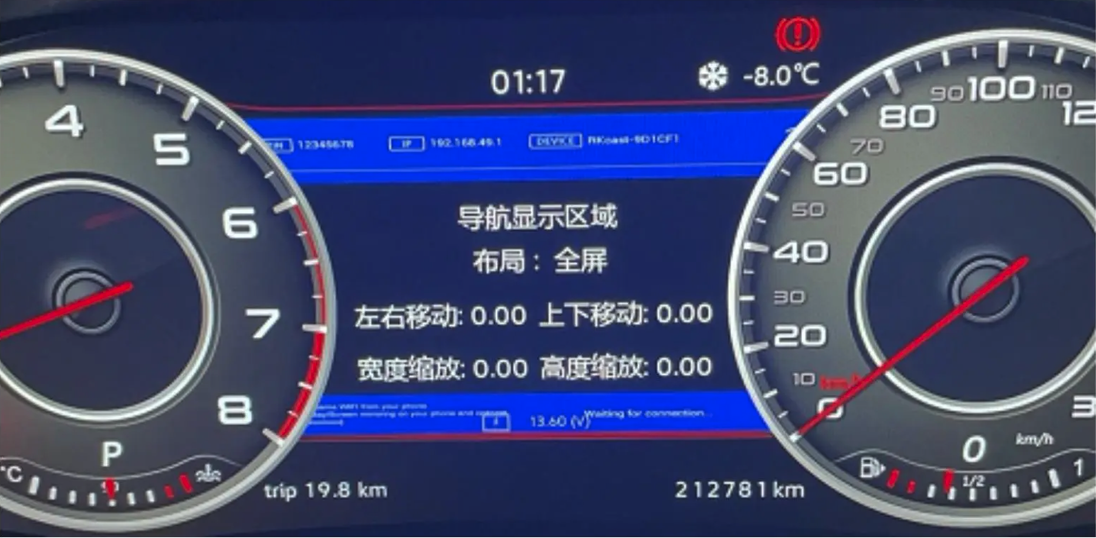
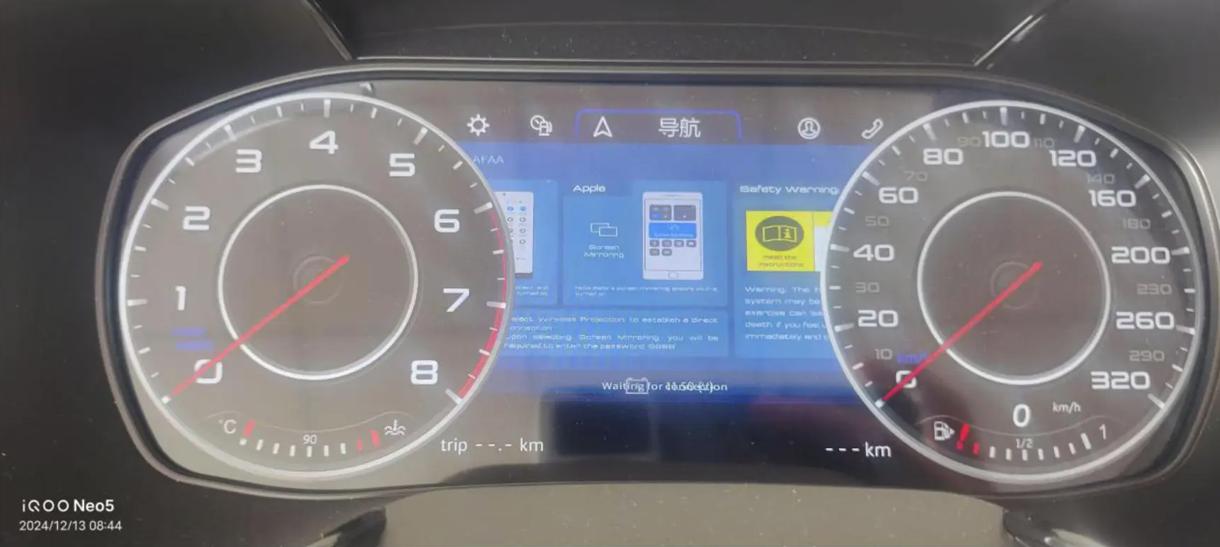
- De navigatiebron wijzigen: Druk in het scherm van het elektronische kompas op de functietoets om te schakelen tussen het spiegelen van de telefoon en de integratie met de head-unit in het midden (zie de installatievideo voor de exacte stappen).
- Schaal van de kaart: In de Klassiek navigatie-indeling, lang indrukken OK om de zoomfactor van de kaart aan te passen.
2) UI-thema’s, bellen via Bluetooth en voertuiginformatie
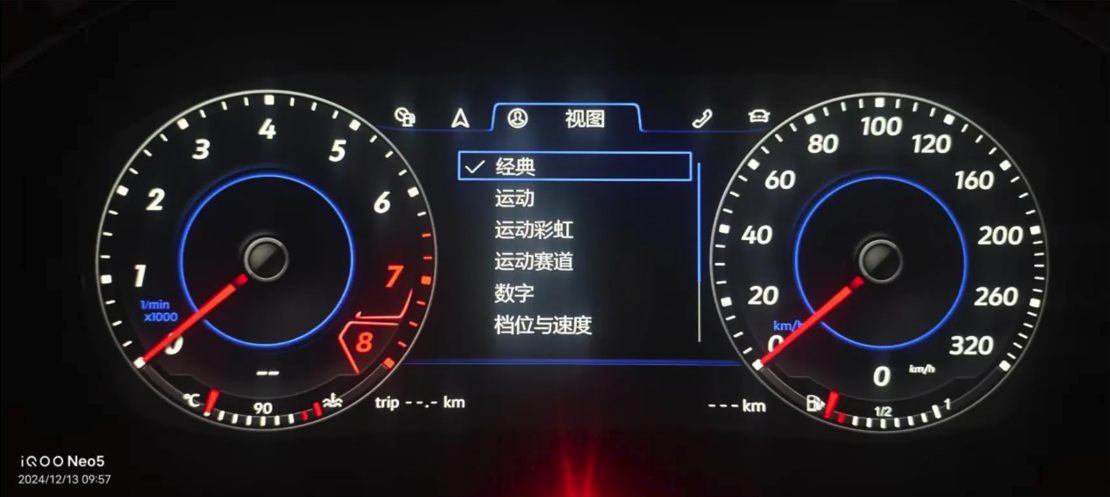
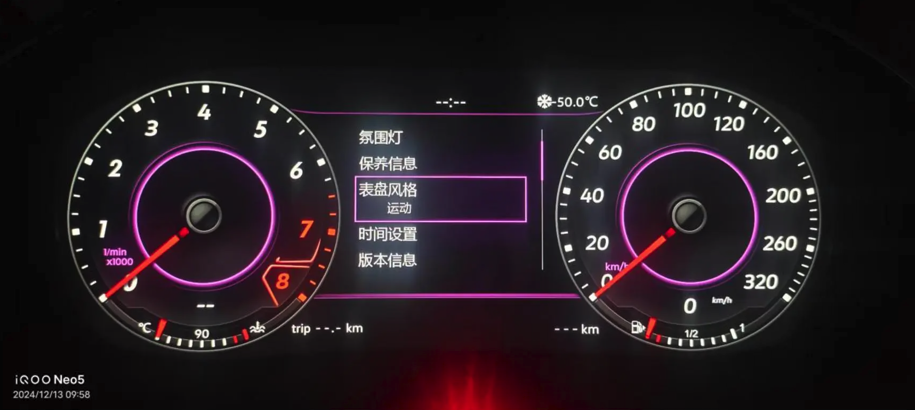
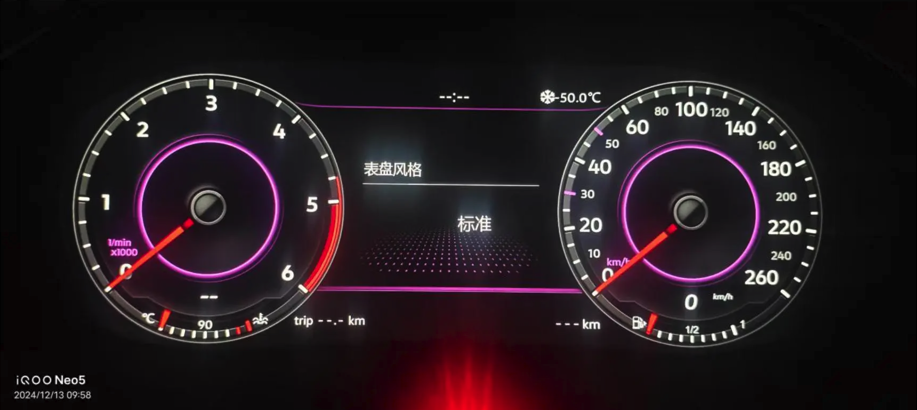
- UI-thema's: tot 8 thema's beschikbaar om aan te passen aan de leesbaarheid en stijlvoorkeuren.
- Bellen via Bluetooth: Het cluster zelf biedt geen mogelijkheid om via Bluetooth te bellen. Koppel je telefoon aan de centrale head-unit. Als het analoge systeem geen Bluetooth-bellen ondersteunde, zal het LCD-display deze functie niet toevoegen.
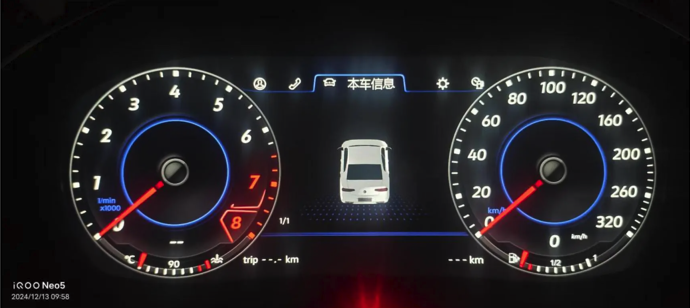
- Voertuiggegevens: Gecentraliseerde fout- en statusweergaven voor snelle probleemoplossing.
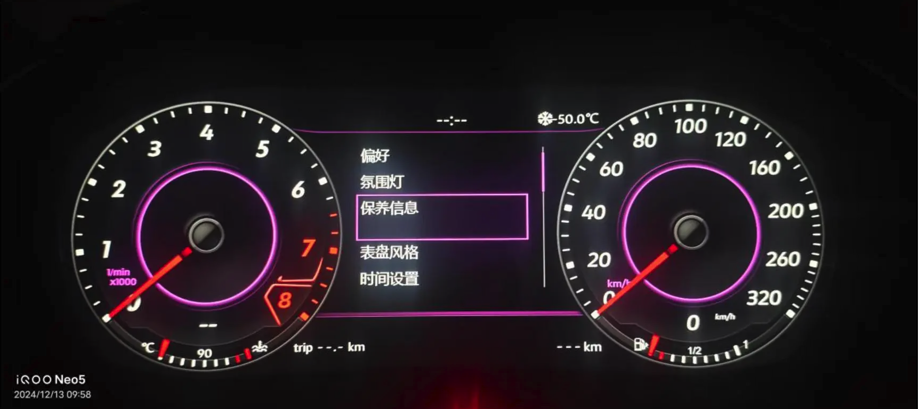
3) Kleur van de behuizing, onderhoudsinformatie en wijzerplaatontwerpen
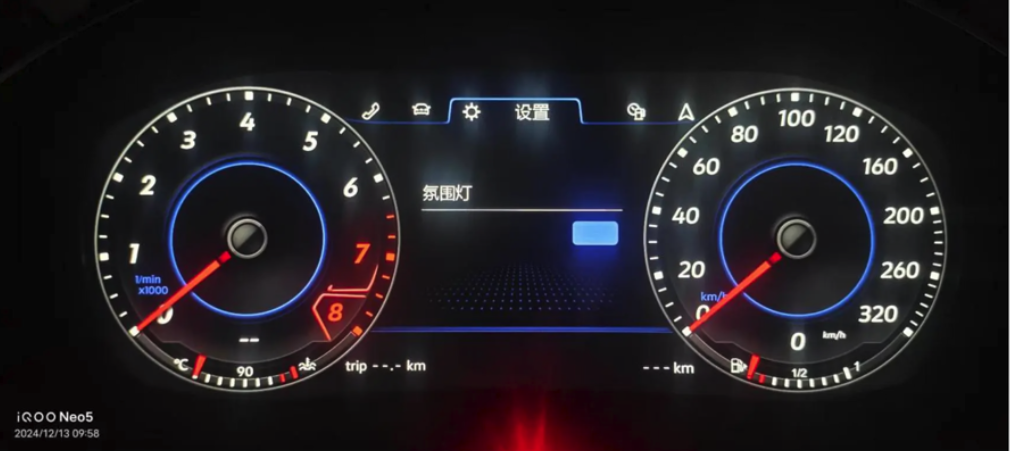
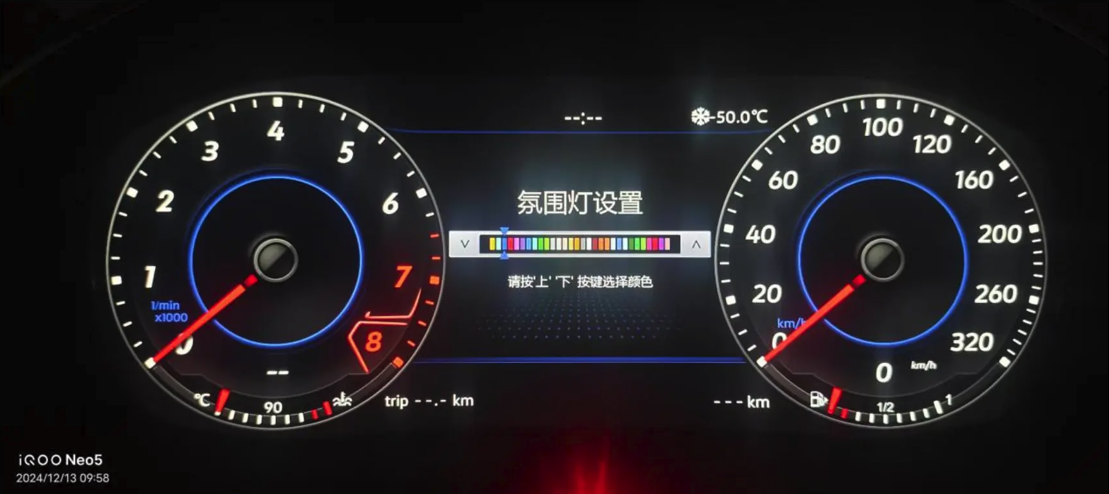
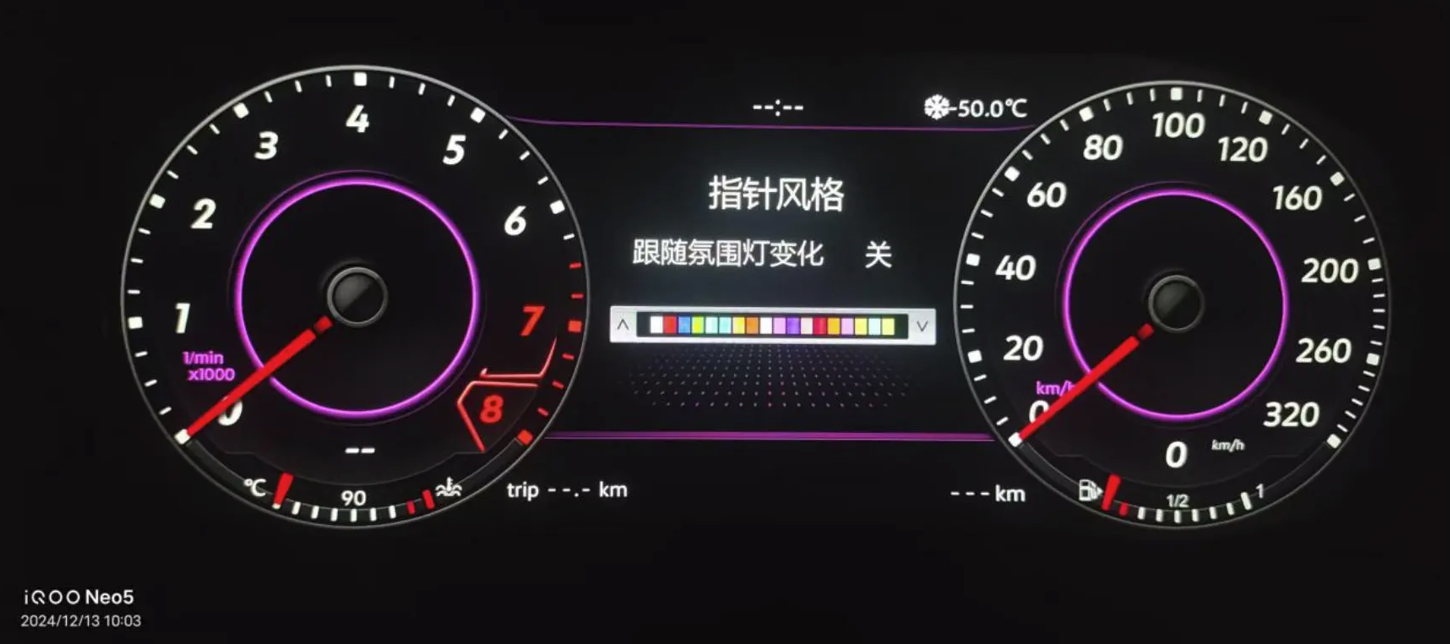
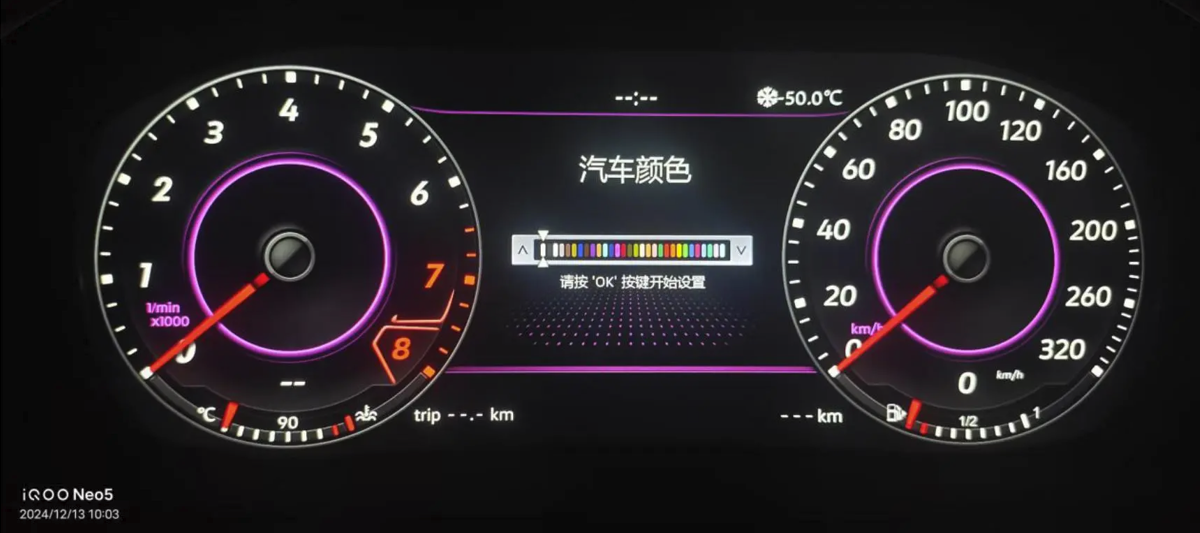
- Omgevingskleur: Stel de achtergrondkleur van de wijzerplaat passend bij de inrichting van de cabine.
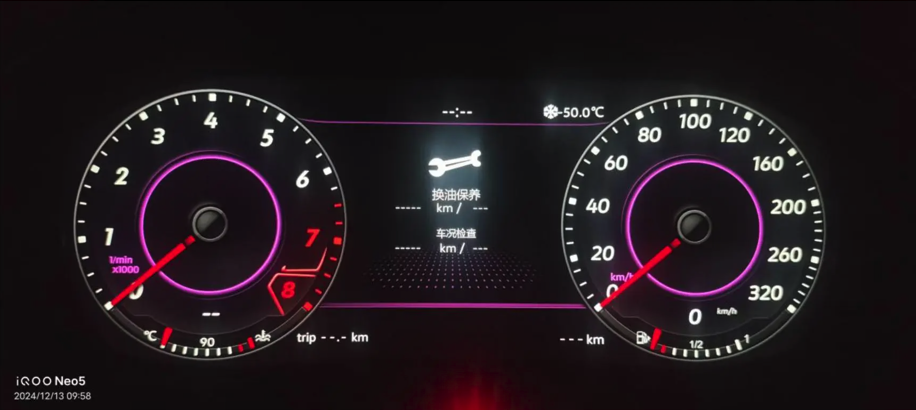
- Onderhoud: Het onderhoudsinterval en de kilometerstand worden weergegeven; Voor het resetten of aanpassen is een diagnoseapparaat nodig.
- Wijzerplaatontwerpen: De weergave van het toerental/de snelheid (bijv. Classic/Sport) en de indeling aanpassen.
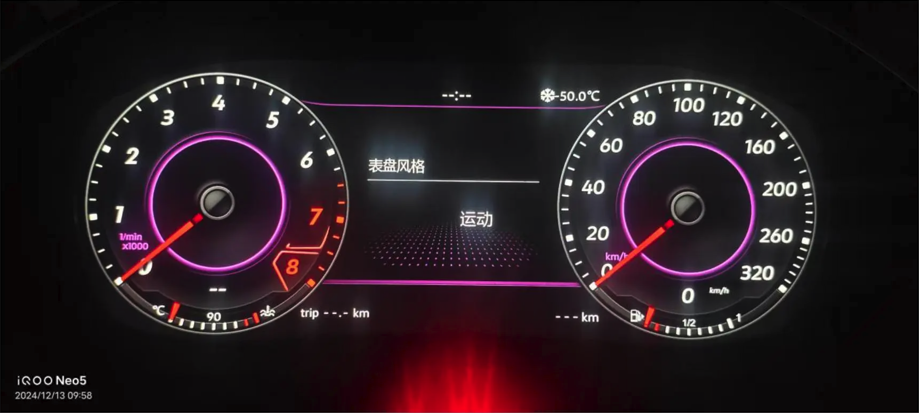
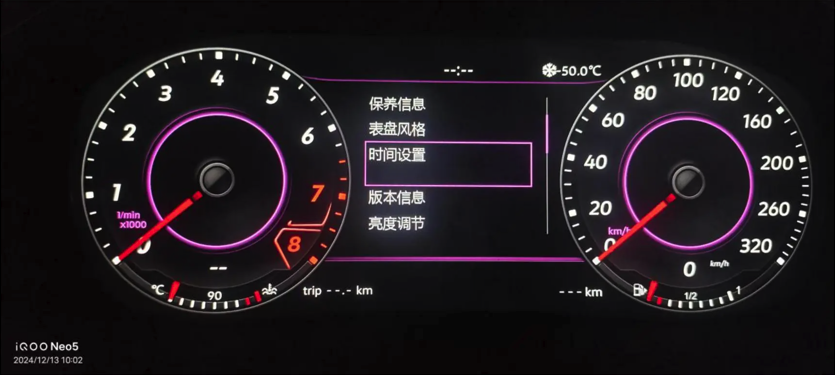
4) Tijd, taal en opstartgeluid
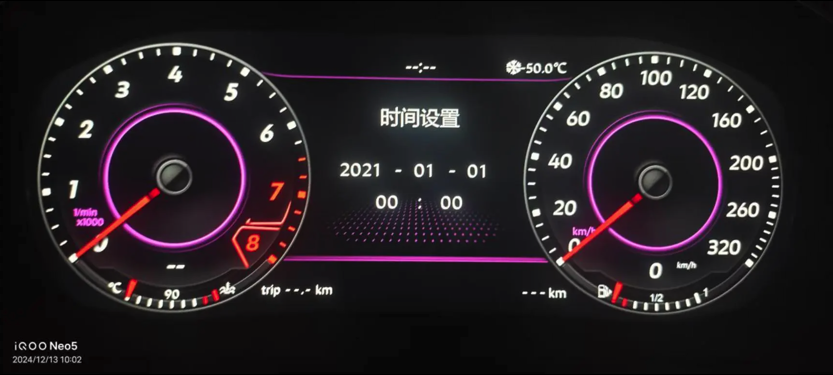
- Tijd: Op PQ-platform De kalenderdatum kan niet worden ingesteld. Als het schrijven de eerste keer niet lukt, probeer het dan nog een paar keer. Bij sommige Audi-instrumentenpanelen moet je naar een ander scherm overschakelen en ongeveer 1 minuut wachten voordat het wordt opgeslagen.
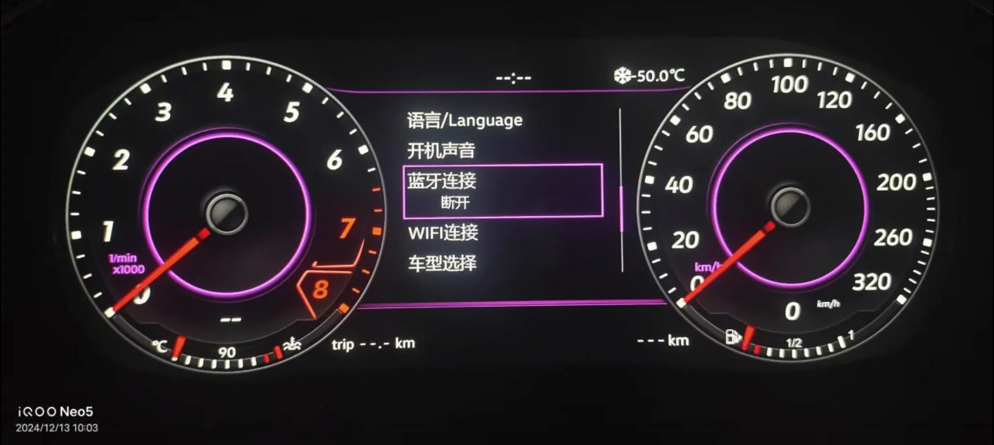
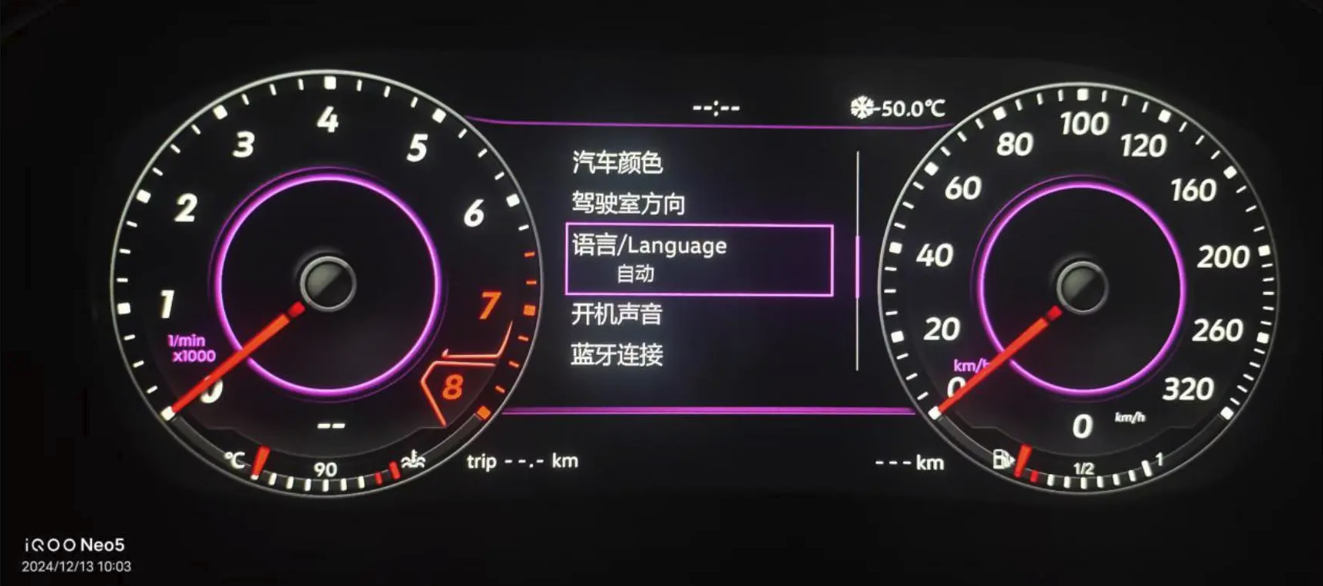
- Taal: Ondersteunt 9 talen.
- Opstartgeluid: Het geluid van de opstartanimatie aanpassen; geen opstartgeluid afhankelijk van de variant van de integratie met de hoofdunit.
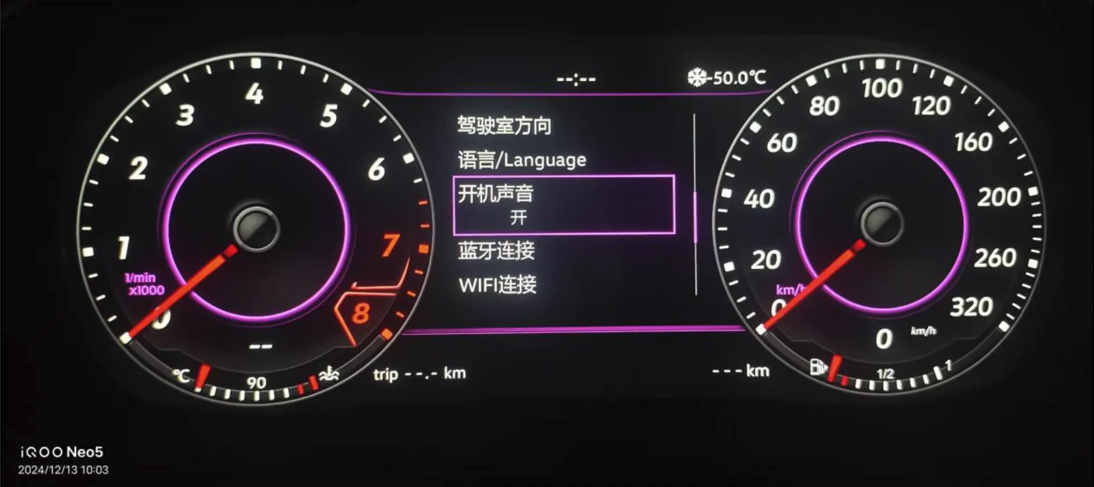
5) Helderheid, aanwijzerstijlen en kleur van het voertuigmodel
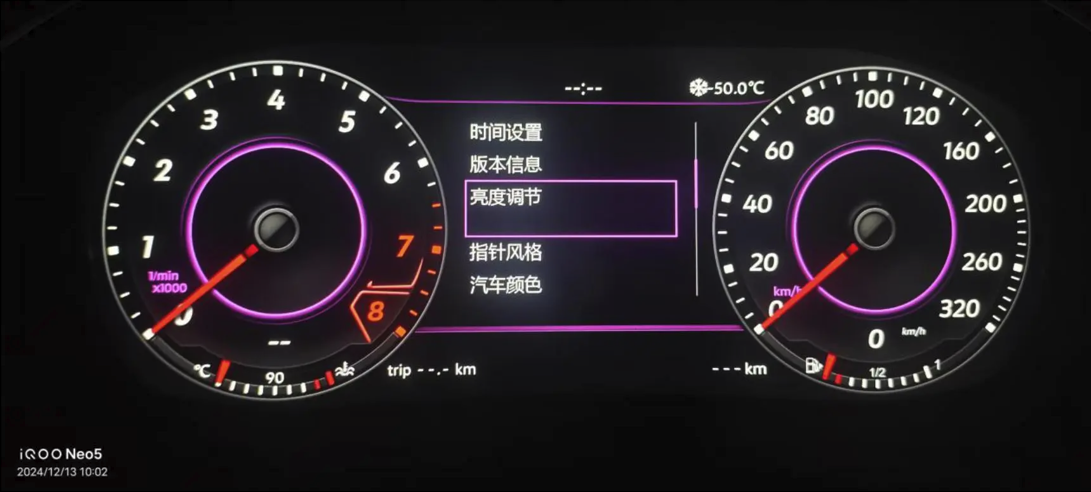
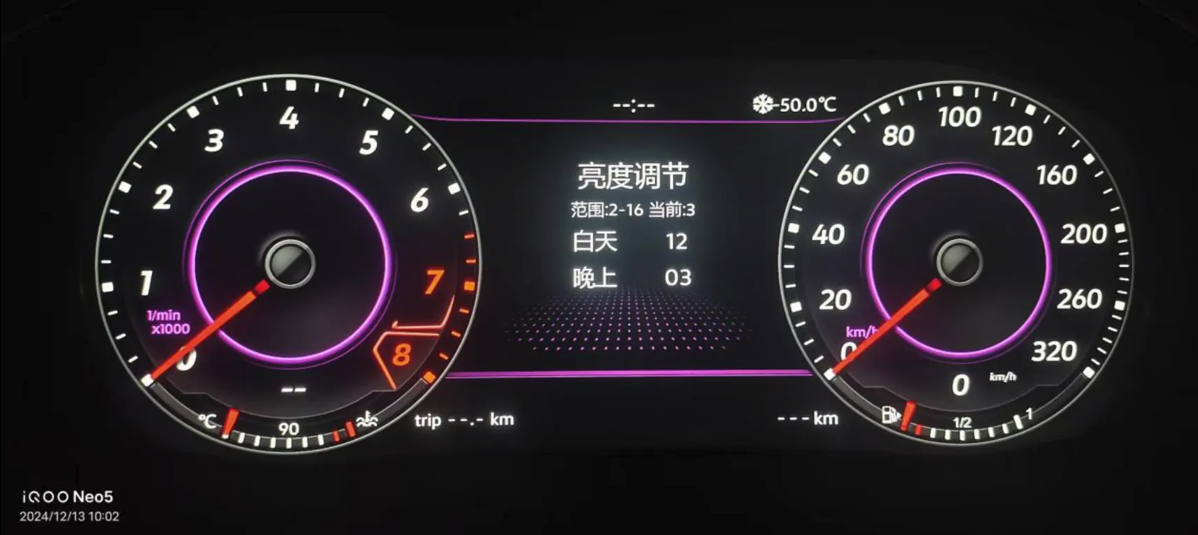
- Helderheid: Bij sommige modellen (beperkt door het protocol) is de helderheid handmatig, uitsluitend in de nachtmodus.
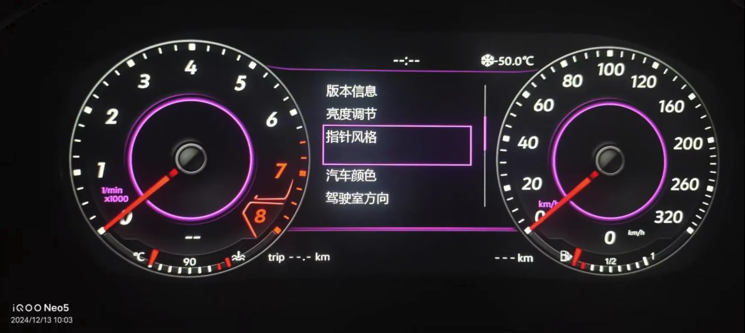
- Wijzerstijlen: Pas de kleur en de gevoeligheid van de aanwijzer aan om de leesbaarheid en de reactiesnelheid te verbeteren.
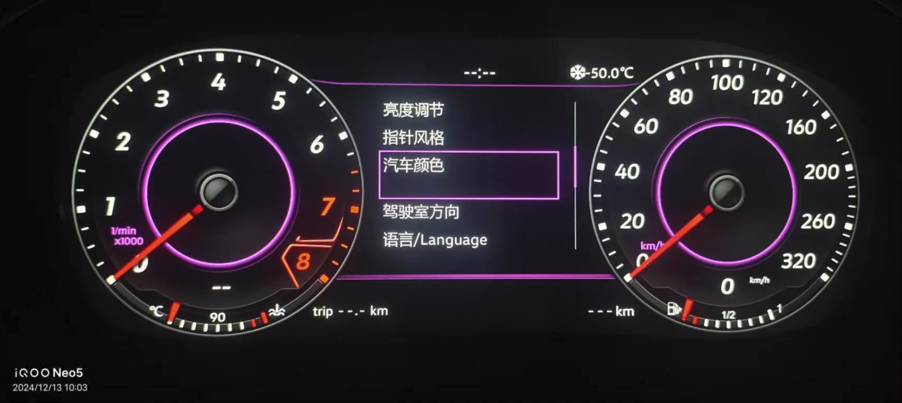
- Kleur van het voertuigmodel: Pas de kleur van het miniatuurautomodel aan in het scherm “Voertuiginformatie”.
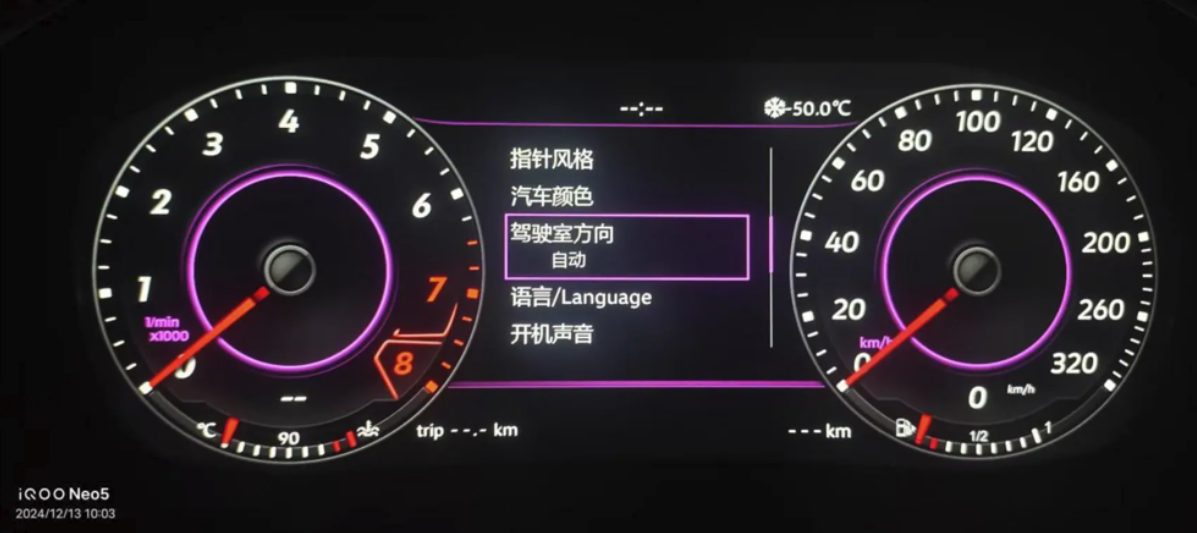
- Bestuurderspositie: Stel LHD/RHD in zodat dit overeenkomt met de indicatoren voor het openen van de deuren in uw regio.
6) Versie-informatie, Bluetooth (technisch) & Wi-Fi
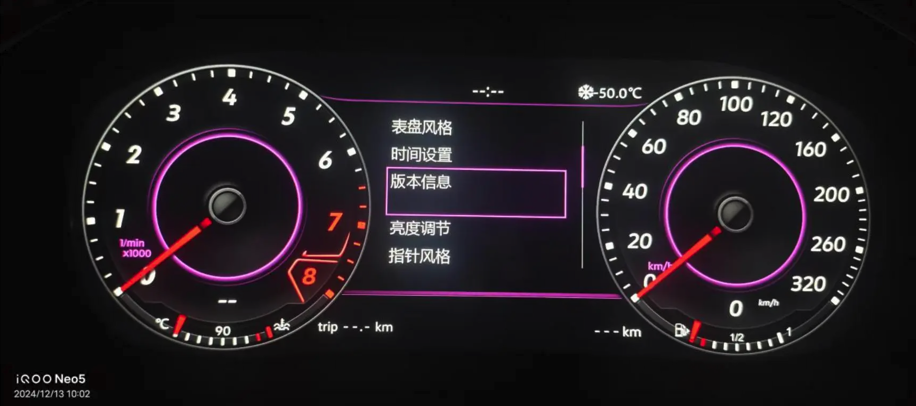
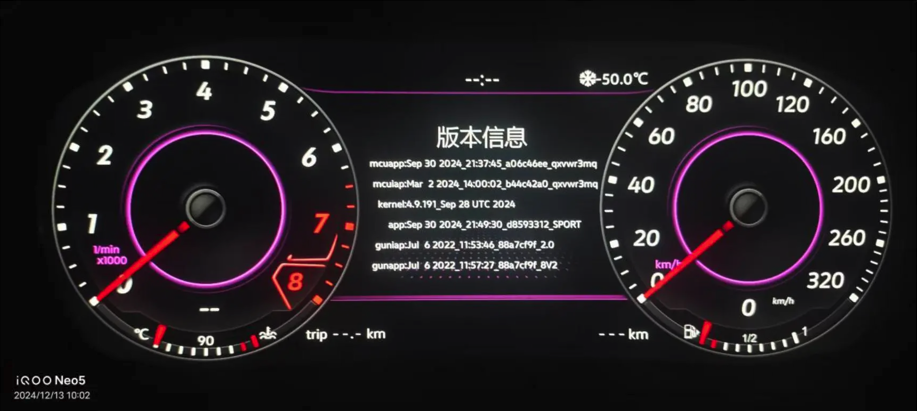
- Versie-informatie: Het label “app” in kleine letters wordt gevolgd door de softwareversie. Maak eerst een screenshot van deze pagina voordat je een probleem meldt.
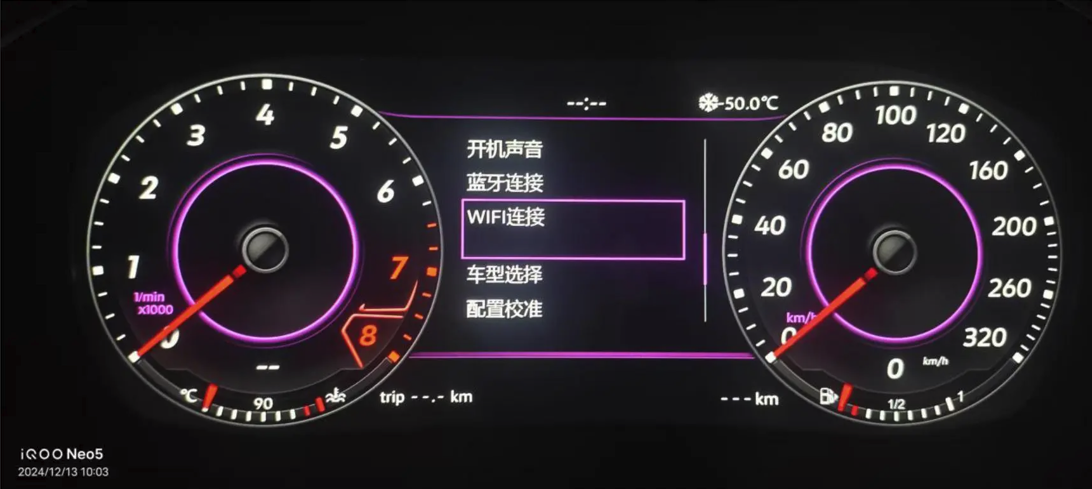
- Bluetooth (techniek): Het cluster biedt geen BT-telefonie; dit menu is uitsluitend bedoeld voor technische doeleinden.
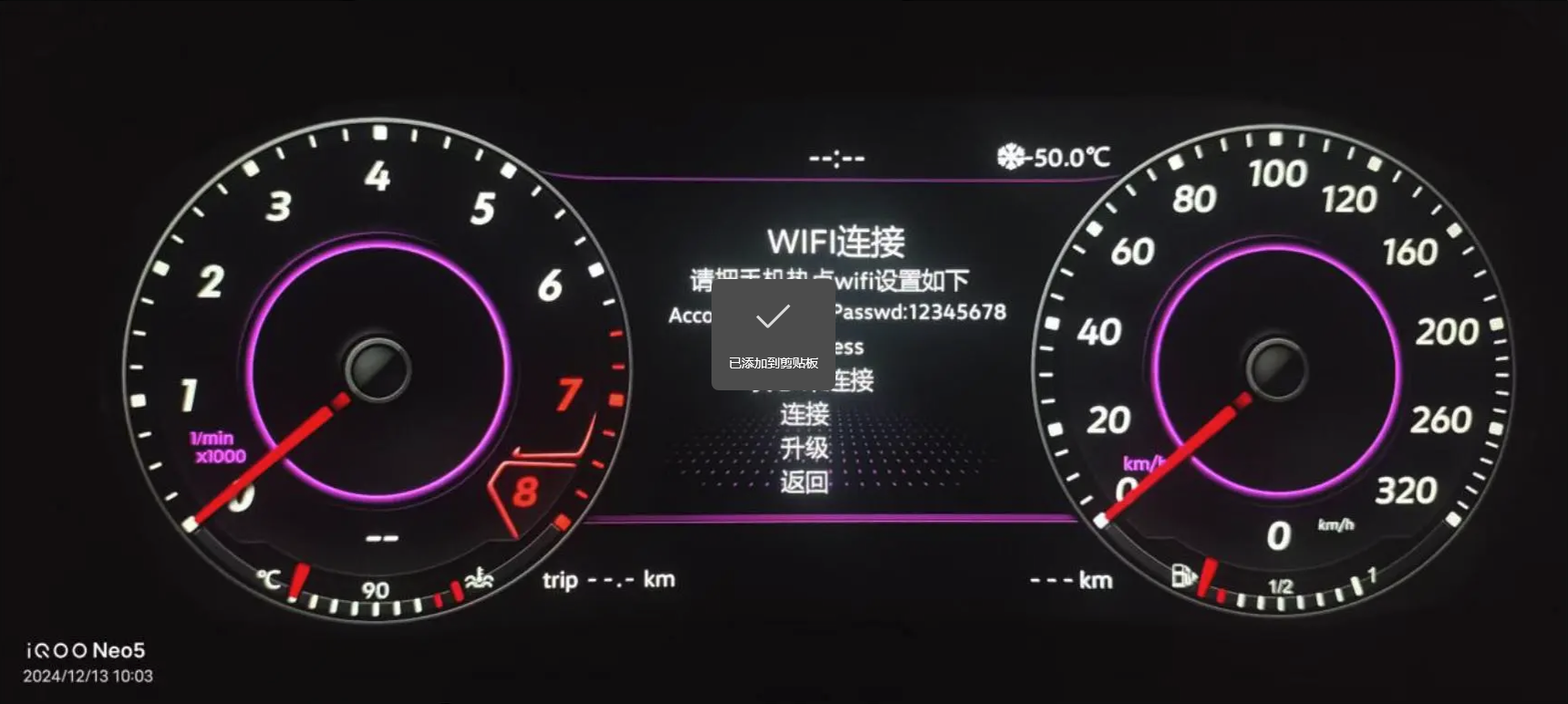
- Wifi: Wordt gebruikt voor updates via de telefoon en het op afstand vastleggen van protocollen; niet voor dagelijkse consumentenfuncties.
7) Voertuigselectie en technische modus
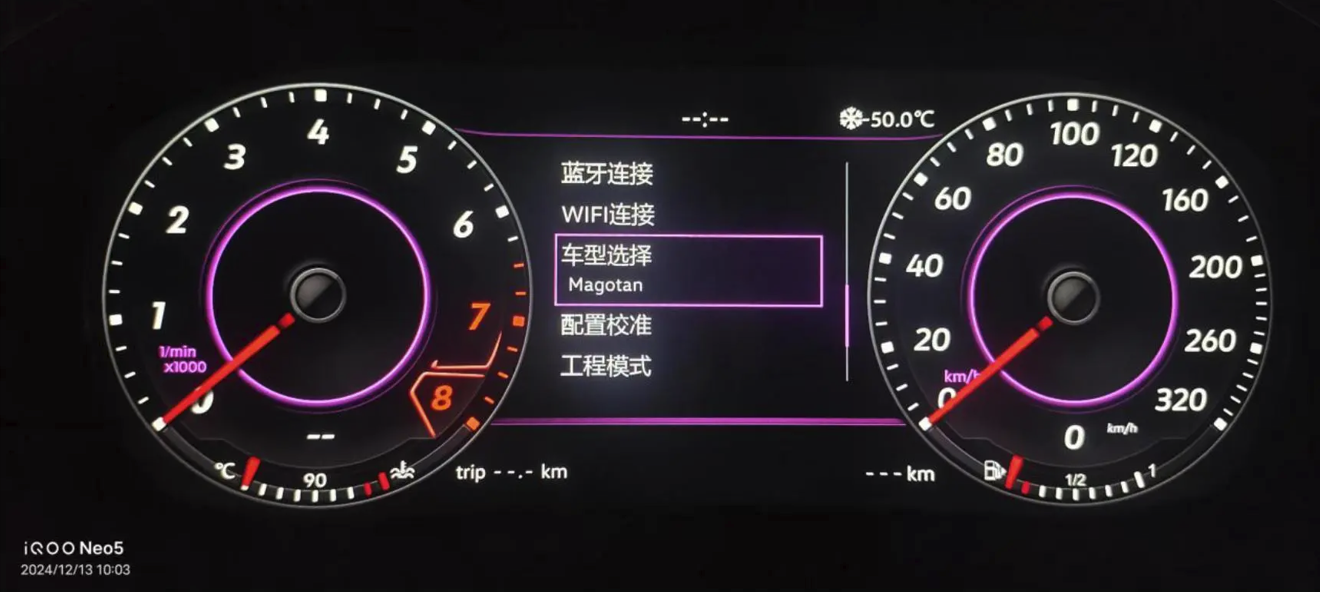
- Voertuigkeuze: Nadat u het voertuigprofiel hebt gewijzigd, moet u het contact uitschakelen en de auto een paar minuten vergrendelen, zodat de instellingen behouden blijven na het in- en uitschakelen.
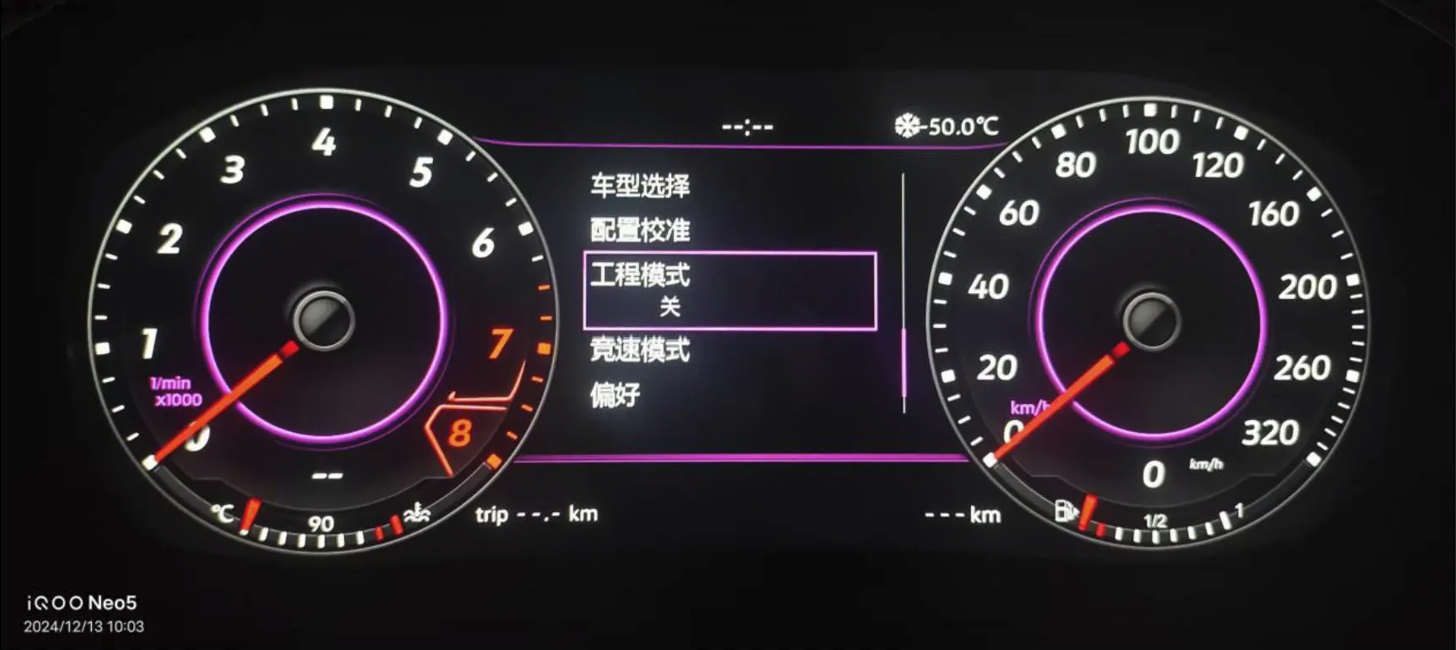
- Technische modus: Voor het vastleggen van protocollen en geavanceerde foutopsporing. Breng geen wijzigingen aan, tenzij u hiertoe instructies krijgt van de helpdesk.
8) Configuratiekalibratie (PQ / MQB)
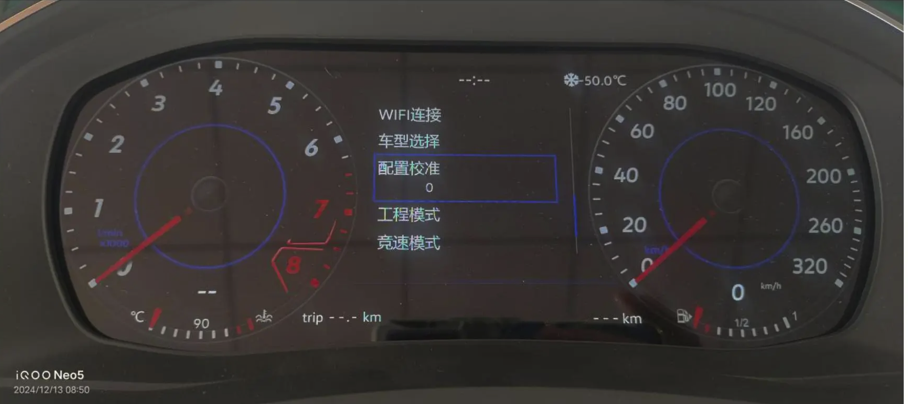
Belangrijk: MQB in het algemeen niet kalibratie van brandstofverbruik is vereist; PQ schrijft dit voor volgens de installatievideo.
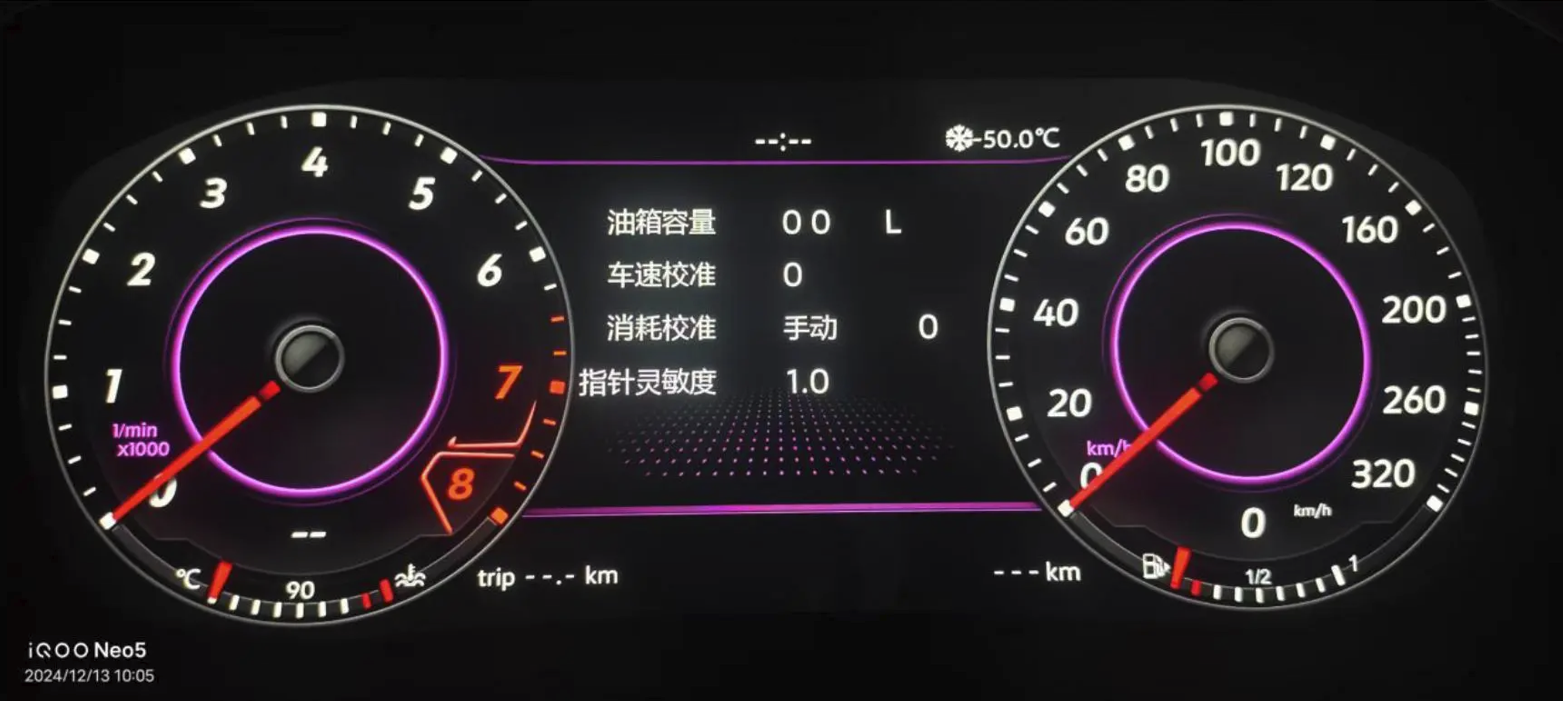
- PQ-brandstofkalibratie: Volg de stappen in de video onder “Configuratiekalibratie”.”
- Snelheidskalibratie: Gebruik de GPS-snelheid van je telefoon als referentie. Als de GPS 120 km/u aangeeft en het dashboard 118 km/u, stel dan de snelheidsafwijking in op +2; gebruik anders een negatieve waarde.
- Gevoeligheid van de aanwijzer: Stel de reactiesnelheid van de toerental-/snelheidswijzer nauwkeurig af, zodat deze overeenkomt met het gevoel van de originele fabrikant.
9) Voorkeuren en veelgebruikte weergaven
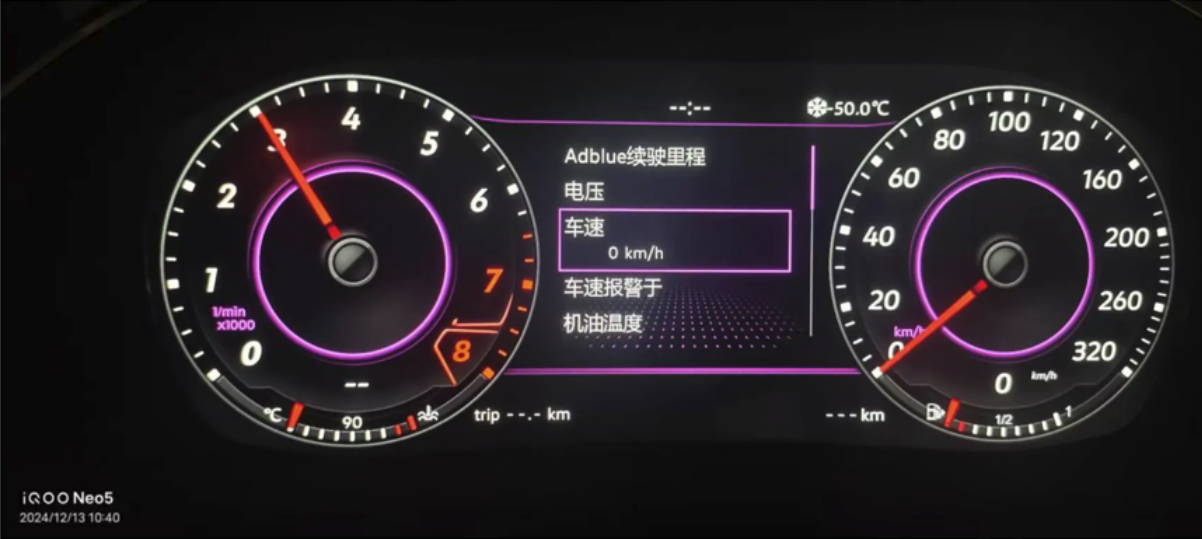
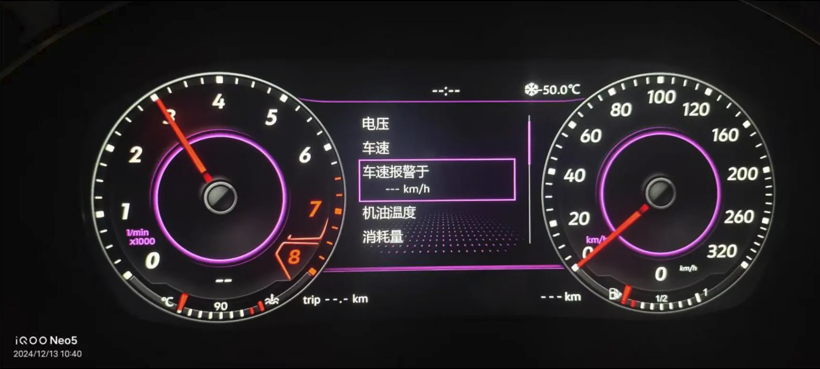
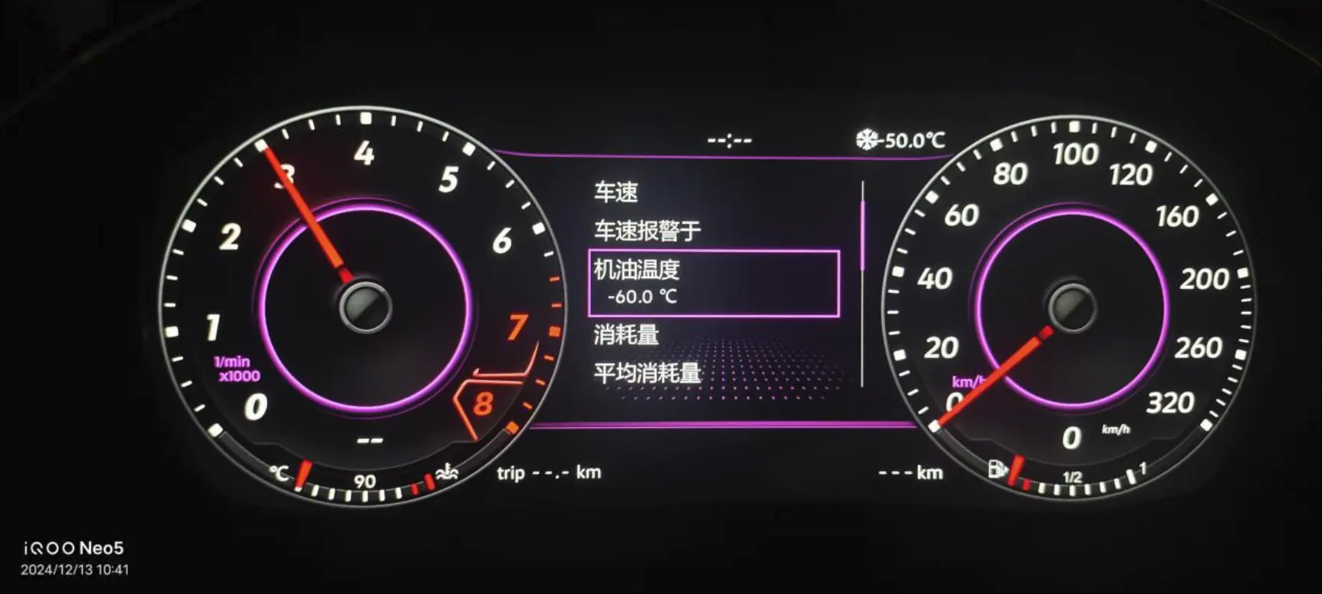
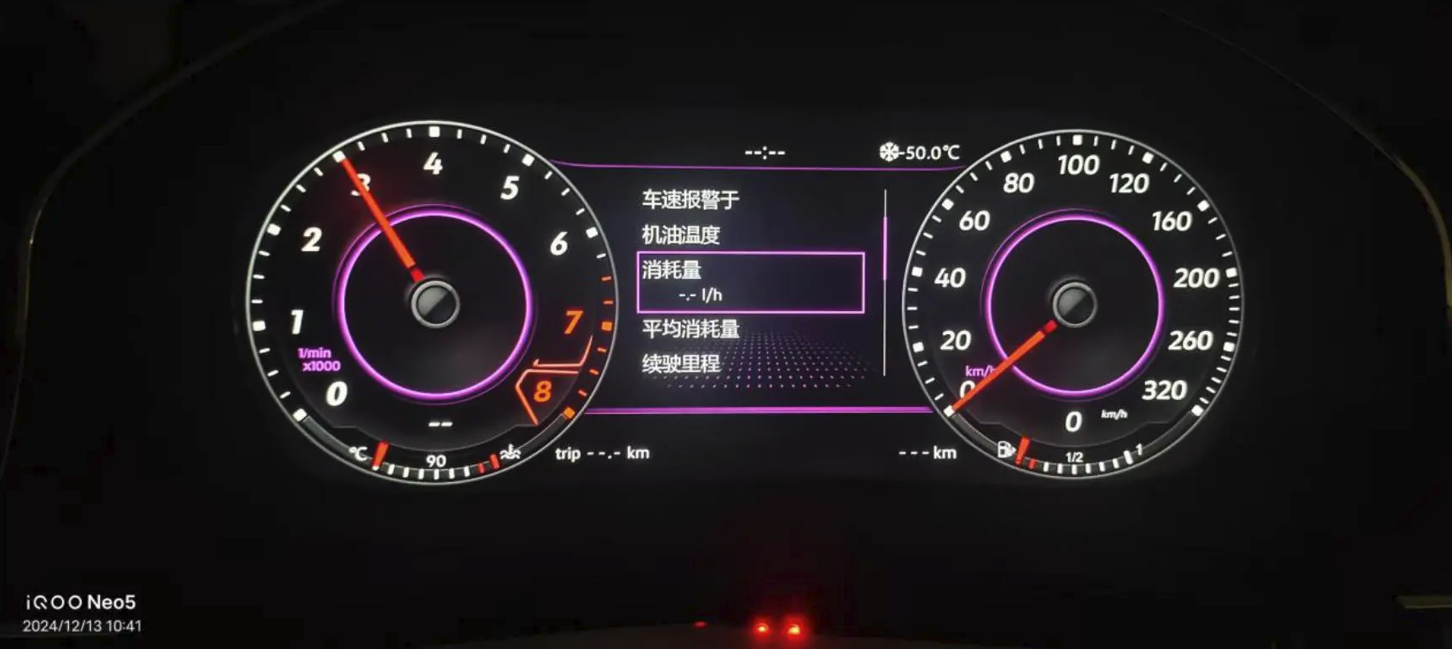
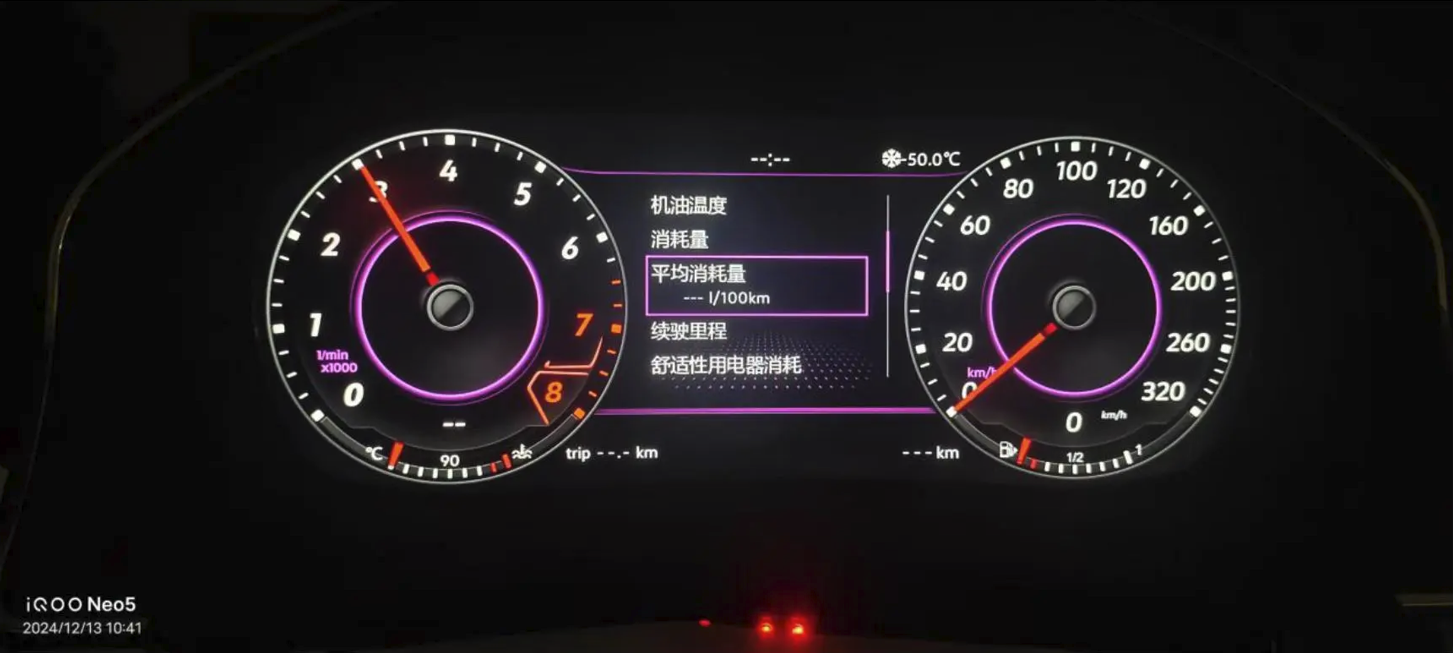
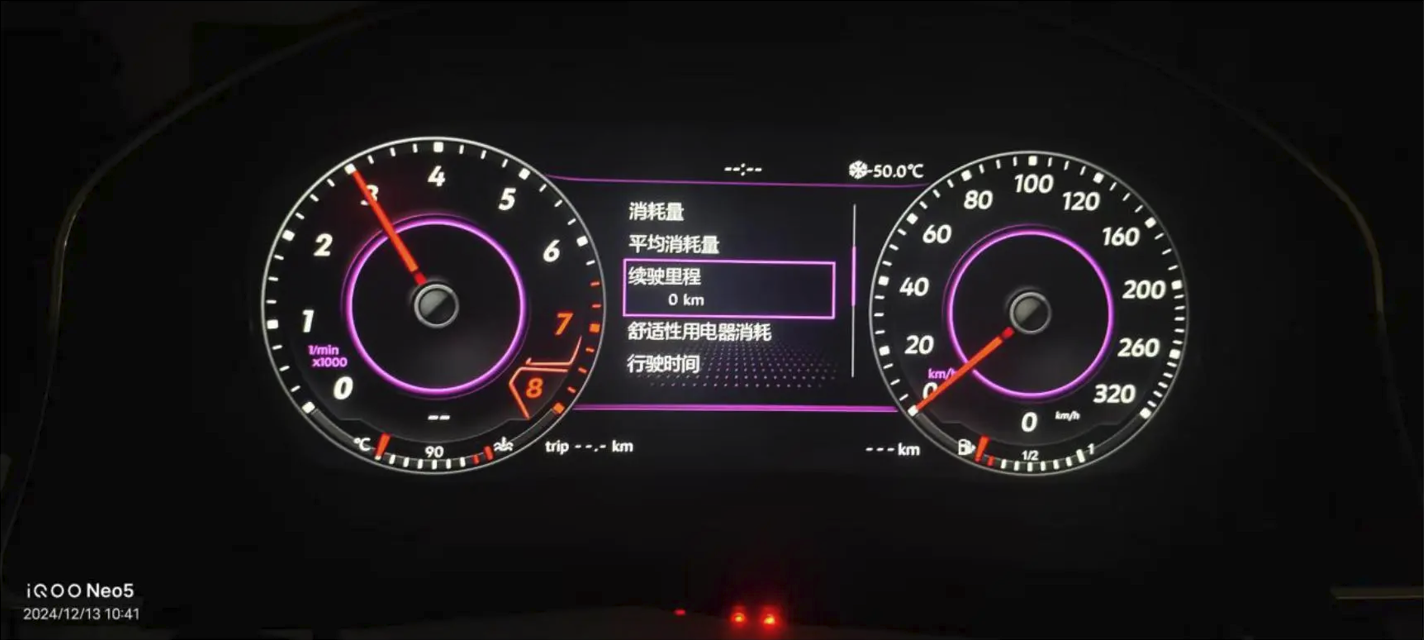
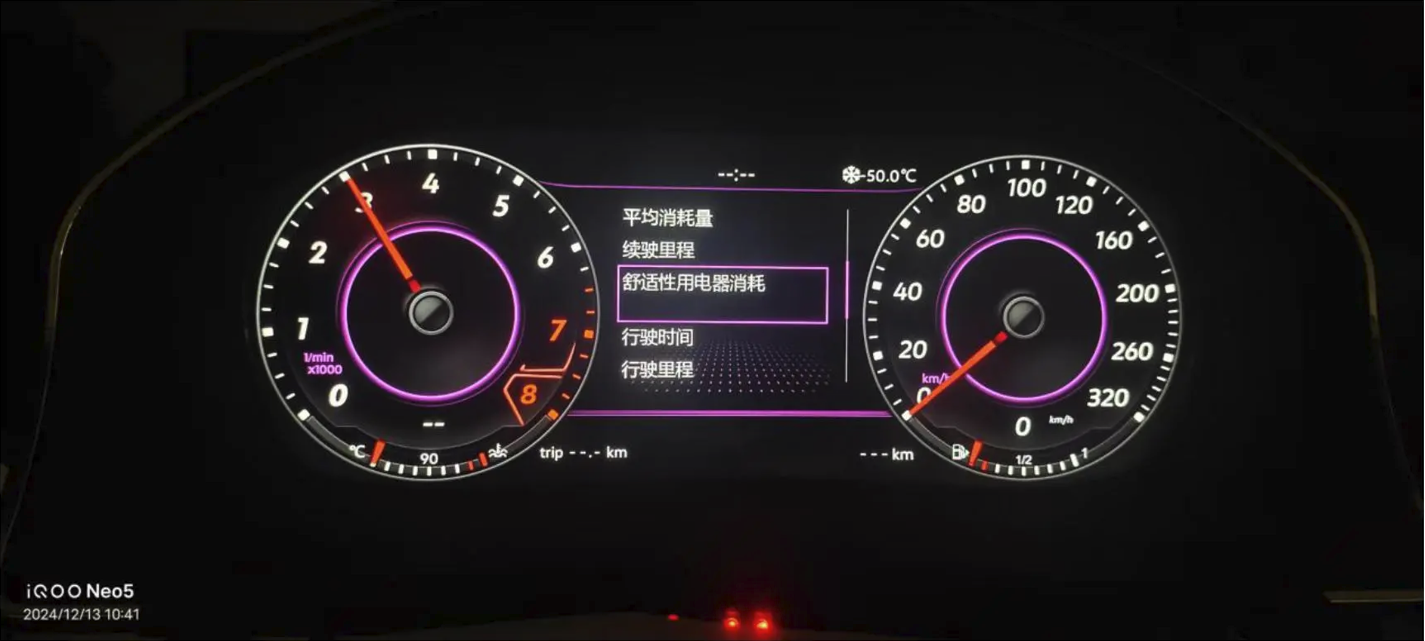
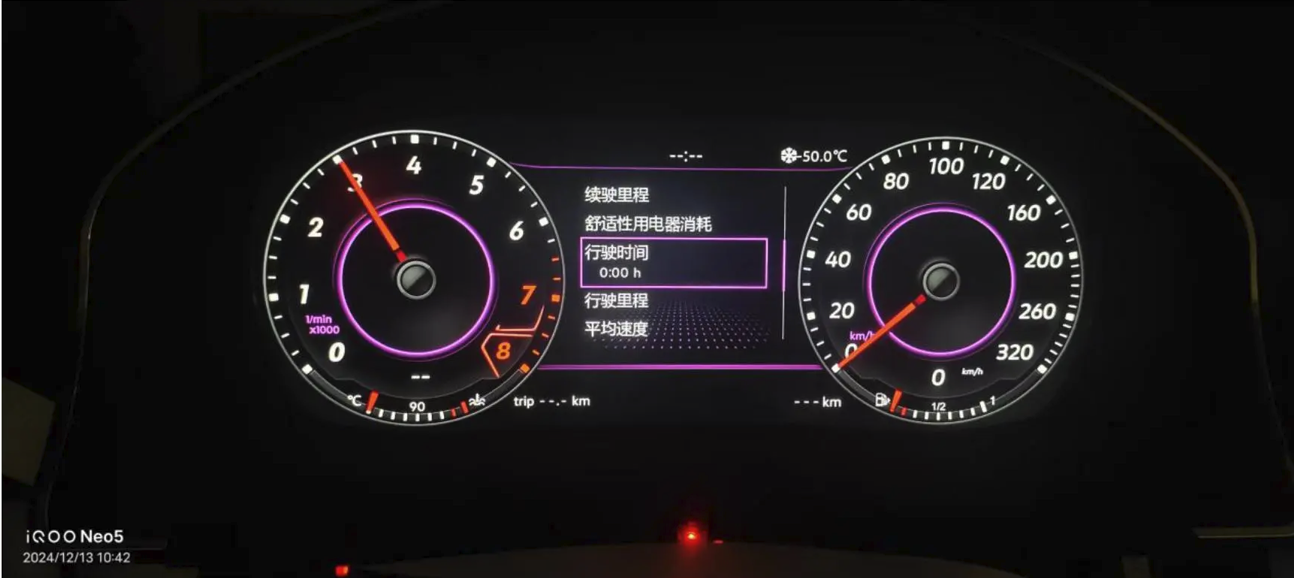
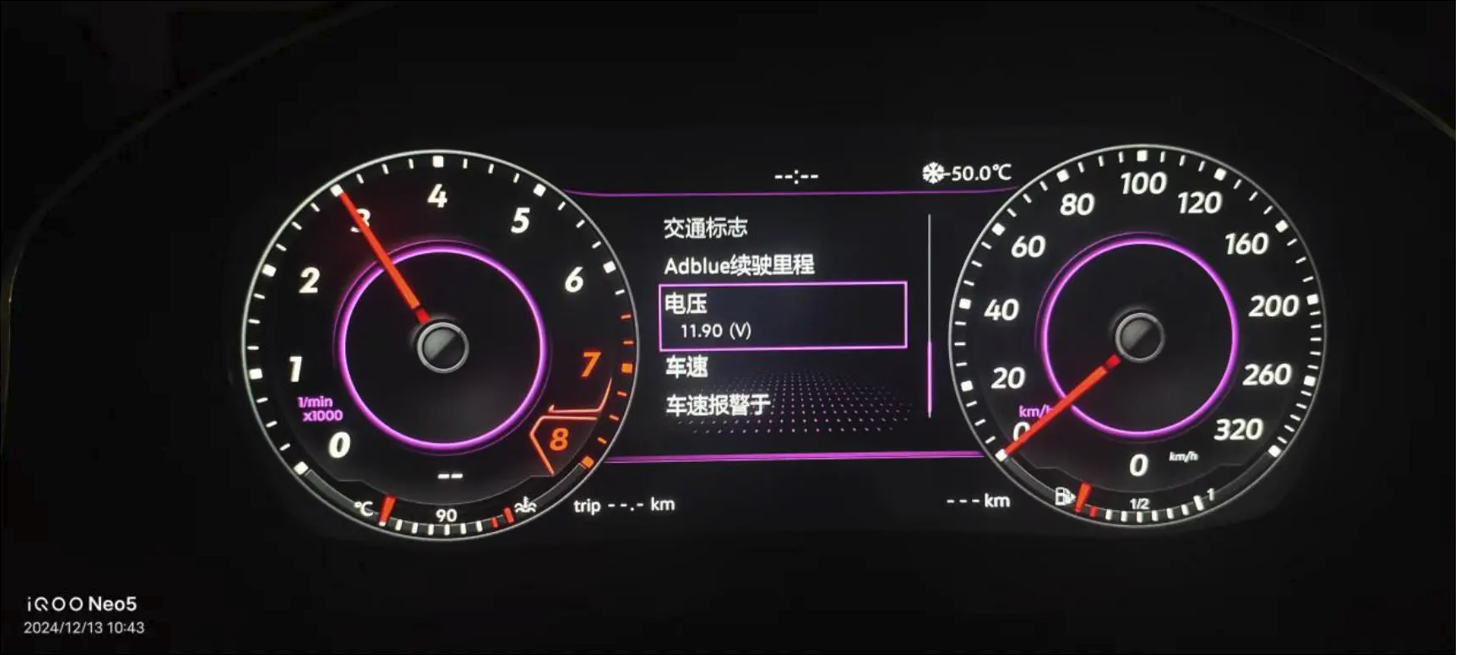
- Voorkeuren: Geef meerdere gegevens (snelheid, waarschuwingen, oliegegevens, enz.) op één scherm weer.
- Snelheid en snelheidswaarschuwingen: Stel drempelwaarden in voor akoestische en visuele waarschuwingen.
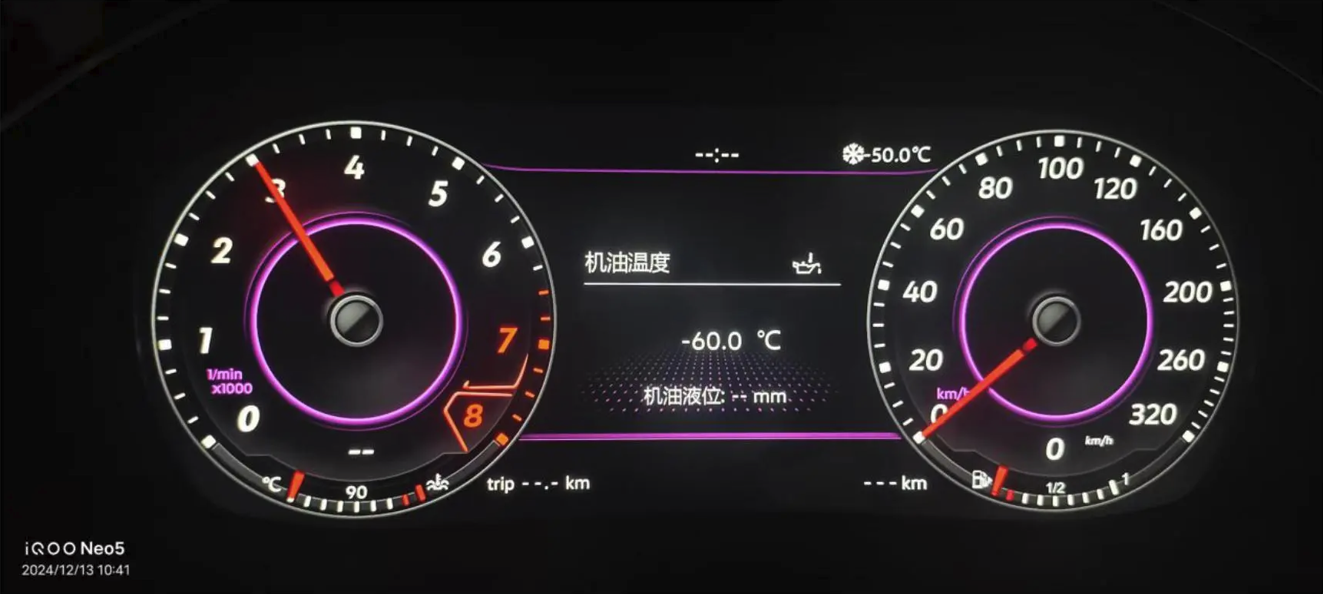
- Olietemperatuur/olieniveau: Realtimegegevens voor thermisch beheer en de conditie van de motor.
- Reis opnieuw instellen: Gebruik de clustertoets linksonder REIS → KM om te wissen.
- Spanning: Weergave van de accuspanning voor vroegtijdige detectie van een lage spanning.
Opmerkingen over integratie en aanpassing
- Integratie van Android-autoradio’s: Stem de clusterthema’s en stapsgewijze aanwijzingen af op de hoofdunit voor een naadloze virtueel cockpitdisplay ervaring.
- CAN-BUS-compatibiliteit: Controleer de gateway, de stuurwieltoewijzing, de aanwezigheid van camera’s en AMP’s, en de ADAS-indicatoren om een stabiele communicatie te waarborgen.
- Plug-and-play-kabelboom: Geef de voorkeur aan PnP-kabelbomen om te voorkomen dat fabriekskabels moeten worden doorgesneden; dit vermindert het installatierisico en behoudt de OEM-functionaliteit.
- Ontwerplijn: De logica en visuele patronen van de gebruikersinterface zijn geïnspireerd op hoogwaardige ontwerpen zoals de Digitale cockpit van de Mercedes S-Klasse en Programmeerbaar BMW-instrumentenpaneel, aangepast aan Ikagoo’s LCD-instrumentenpaneel vormfactor.
- Naamvarianten: Verschillende merken noemen dit misschien een LCD-instrumentenpaneel of digitaal instrumentenpaneel; Volkswagen noemt het Volkswagen Active Info Display op MQB-platforms.
Ondersteuning en versierapportage
Mocht u weergavefouten of compatibiliteitsproblemen tegenkomen, maak dan eerst een Versie-informatie scherm (de regel met “app” en de datum) en stuur dit naar de helpdesk. Voor een grondigere diagnose kan de helpdesk u vragen om Wi-Fi en de Engineering-modus in te schakelen, zodat het protocol op afstand kan worden vastgelegd.








Add comment
Je moet ingelogd zijn op om een reactie te plaatsen.