


Handleiding voor het upgraden van het draadloze clusterdisplay
Gids voor het draadloze clusterdisplay voor Android en iOS | Ikagoo
Android: Wi-Fi-casting + Bluetooth-audio (splitrouting wordt ondersteund). iOS: AirPlay-schermspiegeling (geen gesplitste audio/video). Voor navigatie wordt liggende weergave aanbevolen.
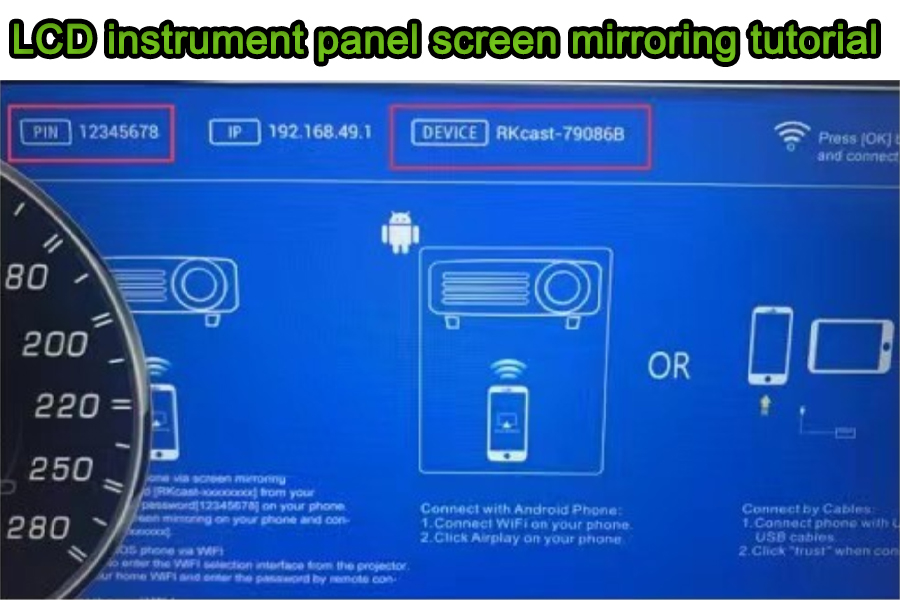
Overzicht
Wat deze handleiding behandelt
Praktische, in het veld geteste stappen om uw telefoonscherm te spiegelen op een Ikagoo-ondersteund digitaal instrumentencluster. Focus: videocasting via Wi-Fi, met Android Bluetooth-audio koppeling. iOS AirPlay spiegelt video maar splitst niet audio- en videopaden.
Korte veiligheidsopmerking
Gebruik navigatiegerichte lay-outs in liggend formaat. Vermijd het kijken naar bewegende video's tijdens het rijden. Volg altijd de lokale regelgeving voor gebruik van schermen in de auto.
Vind Ikagoo digitale instrumentenclusters voor Audi & Volkswagen.
Apparaatcompatibiliteit
| Telefoonmerk / Functie | Video naar cluster | Audio naar headunit | Opmerkingen |
|---|---|---|---|
| Android (Huawei-projectie / Cast) | Wi-Fi Cast | Bluetooth A2DP (telefoon → headunit) | Ondersteunt gesplitste routering (video via Wi-Fi, audio via Bluetooth). |
| Android (Samsung Smart View / Cast) | Wi-Fi Cast | Bluetooth A2DP | De naamgeving verschilt per model/OS-versie; de stappen zijn vergelijkbaar met die van Huawei. |
| iOS (Apple AirPlay) | AirPlay | Geen gesplitste AV | iOS splitst audio/video niet tijdens mirroring. |
Android — Stappen voor draadloos casten (Huawei-voorbeeld)
- Open Control Center → Draadloze projectie/Cast op de telefoon.
- Wacht op apparaatscan; het clusterapparaat verschijnt in de lijst.
- Selecteer het clusterapparaat (dezelfde naam als op het cluster). Voor navigatie op volledige breedte, schakel portretvergrendeling uit en draai de telefoon naar landschap.
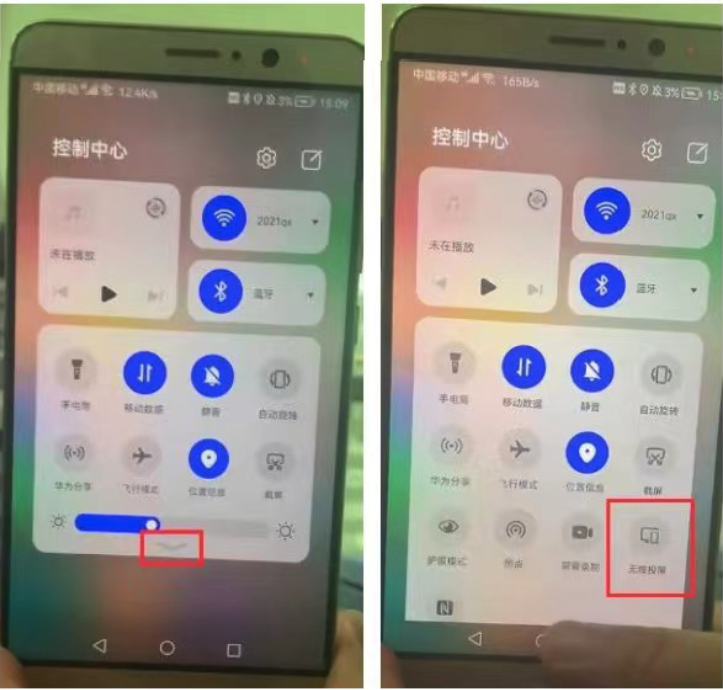
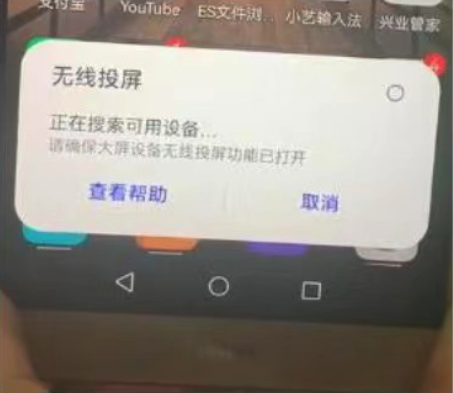
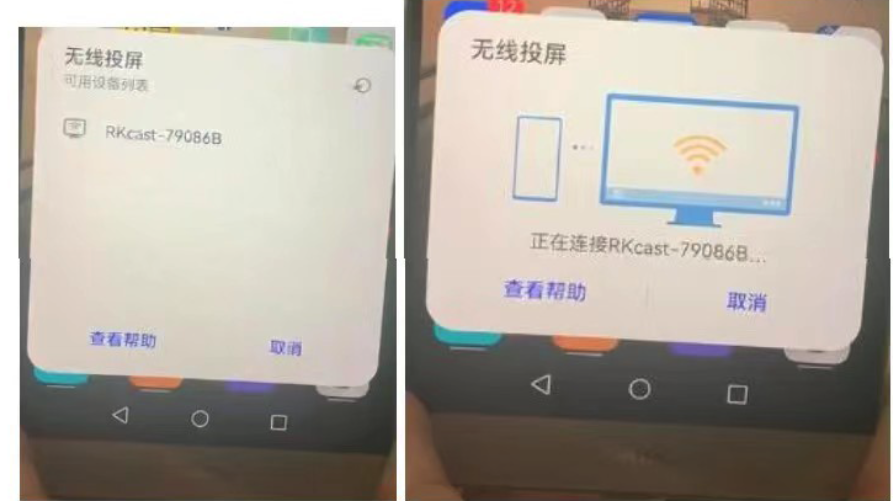
Officiële bron: Android
iOS — AirPlay-schermspiegeling stappen
- Vind SSID en wachtwoord op het cluster (cluster Wi-Fi-pagina).
- Maak verbinding met die Wi-Fi op iPhone: Instellingen → Wi-Fi → selecteer de cluster-SSID (wachtwoord bijv., 12345678).
- Open Control Center → Schermspiegeling en tik op de apparaatnaam die overeenkomt met het cluster. Voor navigatie op volledige breedte, schakel portretvergrendeling uit en draai naar landschap.
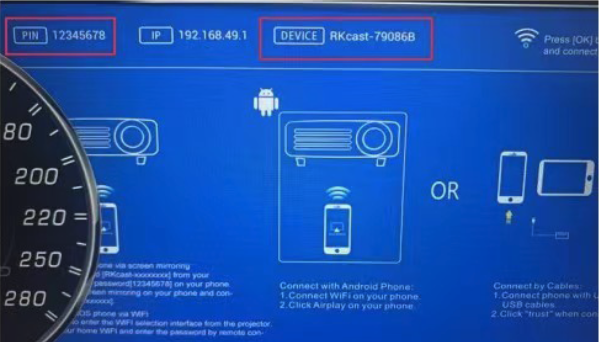
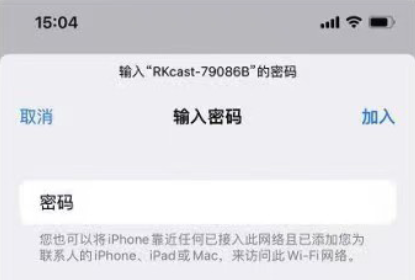
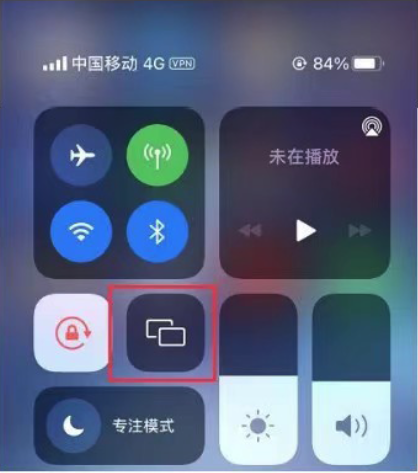
Officiële bron: Apple AirPlay
Audio-/videorouteringsstrategieën
Android — Voorkeur
- Video: Wi-Fi casting naar cluster.
- Audio: Bluetooth A2DP (telefoon → head unit).
- Resultaat: Stabiele audio met acceptabele videolatentie voor navigatie/apps.
Android — Fallback
- Video: Wi-Fi casting.
- Audio: 3,5mm AUX / USB-audio (als de head unit dit ondersteunt).
- Gebruik wanneer Bluetooth-profielen geblokkeerd zijn door zakelijke apparaten.
iOS — Praktisch
- Video: AirPlay-mirroring naar cluster.
- Audio: Zelfde pad als video by design (geen gesplitste AV).
- Voor rijke audio: overweeg head-unit CarPlay of Android-apparaat.
Latentie- en kwaliteitsoptimalisatie
Verwijder de originele clusterzoemer of luidspreker niet.
- Monteer de cluster-/castingantenne ongehinderd.
- Gebruik landschap UI voor navigatie; schakel portretvergrendeling uit.
- Sluit achtergrondstreaming-apps om Wi-Fi-concurrentie te verminderen.
- Houd telefoon binnen 1–2 m van de antenne in de zichtlijn.
Vermijd
- Antennes achter metalen frames of dikke dashboards plaatsen.
- 4K-video mirroring; geef de voorkeur aan 720p/1080p voor lagere latentie.
- Automatisch draaien uit (veroorzaakt verticale weergaven met zwarte balken).
Probleemoplossingschecklist
- Apparaat niet gevonden? Schakel de Wi-Fi van de telefoon uit en weer in; open de Wi-Fi-pagina van het cluster opnieuw. Sommige telefoons bewaren scanresultaten gedurende ~10–20s.
- Spiegelt wel maar geen audio (Android)? Vergeet en koppel Bluetooth opnieuw; zorg dat A2DP/Media-audio is ingeschakeld in de apparaatinstellingen.
- Vast in verticaal? Schakel portretvergrendeling uit; draai het apparaat voordat u de navigatie-app start.
- Hapert/traag? Verkort de afstand; verwijder metalen obstakels; sluit zware achtergronduploads (bijv. cloudback-up).
- iOS-audiopad? AirPlay spiegelt AV samen; gebruik voor gescheiden audio CarPlay of schakel over naar Android-casting.
Veelgestelde vragen
Waarom is er geen geluid bij het casten?
Android: koppel telefoon → head unit via Bluetooth (Media-audio aan). iOS: AirPlay splitst audio/video niet; gebruik een head unit-ingang die door iOS wordt ondersteund of schakel over naar Android-casting.
Kan ik video's bekijken op het cluster?
We raden navigatiegerichte lay-outs aan. Volg altijd de lokale wetgeving en rijd aandachtig.
Werkt dit met Samsung?
Ja. Namen verschillen (bijv. Smart View / Cast), maar de stappen volgen dezelfde flow als bij Huawei.
Beïnvloedt Android Auto of CarPlay dit?
Ze staan los van elkaar. Casten spiegelt uw telefoonscherm; CarPlay/Android Auto draaien als head unit-apps met hun eigen UI en audiopaden.
Welke resolutie wordt aanbevolen?
1080p of 720p biedt meestal de beste balans tussen helderheid en latentie in de auto.
Waarom vult mijn scherm het cluster niet?
Schakel portretvergrendeling uit en draai naar liggend voordat u apps start. Sommige apps moeten opnieuw worden gestart na het draaien.
Hoe verbeter ik de stabiliteit?
Houd een vrij zicht, verminder RF-interferentie, minimaliseer gelijktijdige streaming en zorg dat de clusterantenne niet door metaal wordt geblokkeerd.
Vervalt mijn garantie hierdoor?
Screen casting wijzigt de bedrading van het voertuig niet. Raadpleeg de garantievoorwaarden van uw Ikagoo-product voor dekkingsdetails.
Woordenlijst en naleving
| Term | Betekenis |
|---|---|
| AirPlay | Apple's draadloze protocol voor het spiegelen van scherm/audio; iOS splitst audio/video niet bij het spiegelen. |
| Miracast / Cast | Veelvoorkomende draadloze weergaveprotocollen voor Android die door Huawei/Samsung worden gebruikt (naamgeving verschilt per leverancier). |
| A2DP | Advanced Audio Distribution Profile voor Bluetooth stereo-audiostreaming. |
| Split AV | Video via Wi-Fi naar het cluster sturen terwijl audio apart naar de head unit wordt geleid (Android ondersteunt dit, iOS-mirroring niet). |








Add comment
Je moet ingelogd zijn op om een reactie te plaatsen.